Para realizar a exportação do cronograma em Planejamento de Incorporação, siga o passo a passo abaixo:
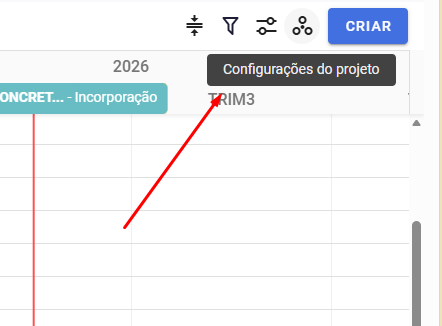
Acesse: Configurações do Projeto.
Em seguida, localize a aba Ações e clique em Exportar. O sistema permitirá exportar os dados do projeto em formato PDF ou planilha.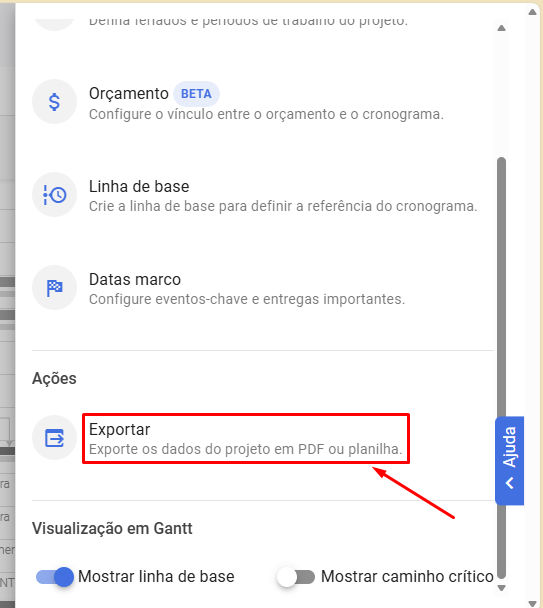
A tela de exportação é dividida em abas, e cada uma deve ser configurada de acordo com as informações desejadas para a exportação.
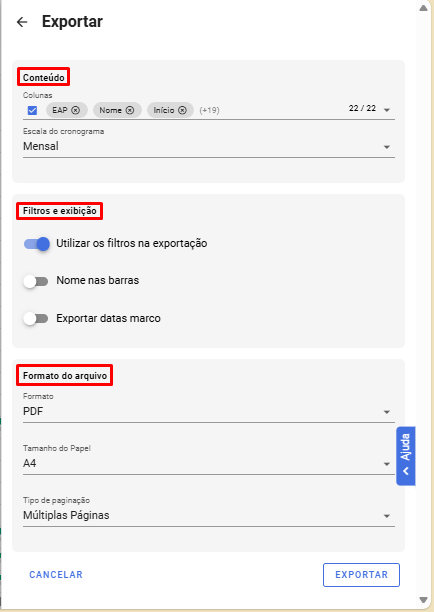
Aba: CONTEÚDO
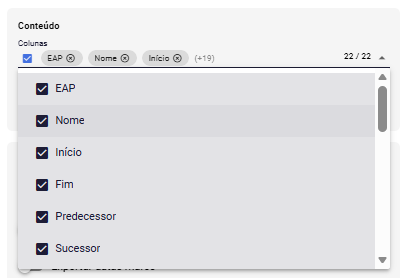
Colunas
Nesta aba, é necessário selecionar exatamente as colunas que deseja visualizar na exportação. As colunas criadas manualmente também serão exibidas para seleção.
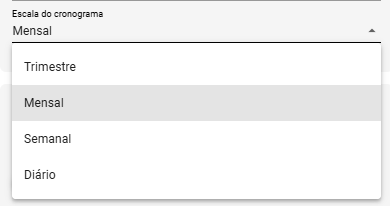
Escala do cronograma
Aqui deve ser definida a escala de visualização do cronograma, podendo ser:
- Trimestral;
- Mensal;
- Semanal;
- Diária.
É importante selecionar o nível de detalhamento desejado. Em geral, a exportação mensal é a mais utilizada.
Aba: FILTROS E EXIBIÇÃO
Nesta aba, é necessário definir as opções de exibição desejadas para a exportação:
Utilizar os filtros na exportação:
Ao habilitar esta opção, todos os filtros aplicados na aba do cronograma também serão considerados na exportação. Essa é a forma mais prática de manter a mesma visualização do cronograma exportado.Nome nas barras:
Ao exportar em PDF, cada barra do gráfico de Gantt será exibida com sua respectiva nomenclatura.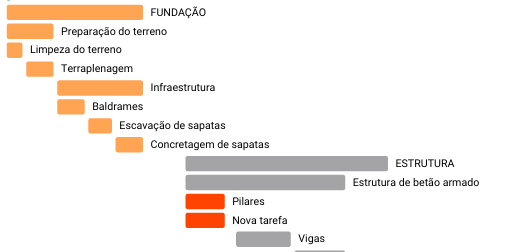
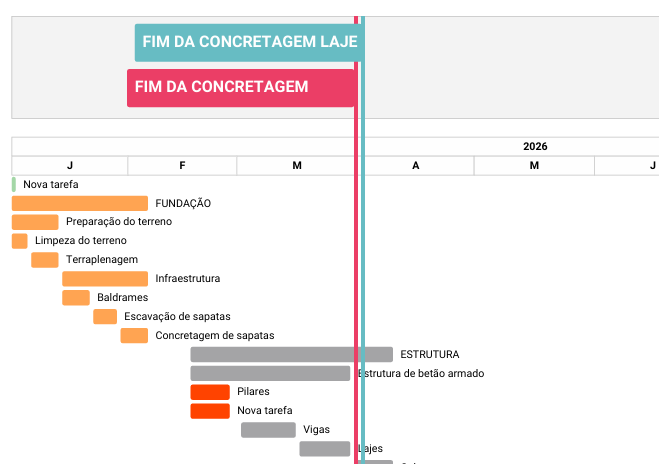
Exportar datas marco:
Ao habilitar esta opção, todas as datas marco ficarão visíveis na exportação.
Aba: FORMATO DO ARQUIVO
Nesta etapa, é necessário selecionar o formato da exportação:
- PDF;
- Excel.
Caso o formato selecionado seja PDF, também será necessário configurar as opções abaixo:
Tamanho do papel
Define o dimensionamento do conteúdo do cronograma na exportação. Os formatos disponíveis são:
- A1;
- A2;
- A3;
- A4.
Tipo de paginação
Define se todo o conteúdo será exibido:
- em uma única página; ou
- em múltiplas páginas.
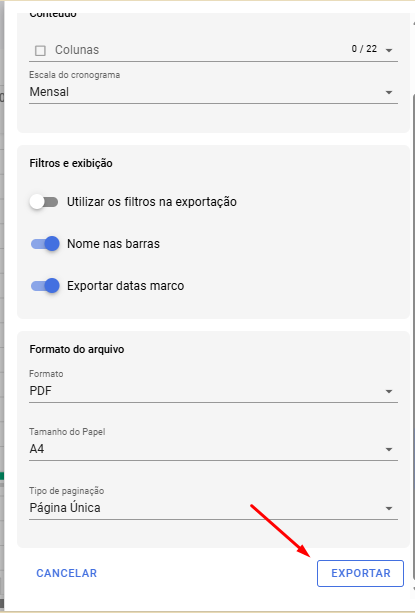
Após configurar todas as informações desejadas, basta clicar em EXPORTAR.
Observações
Observação 01:
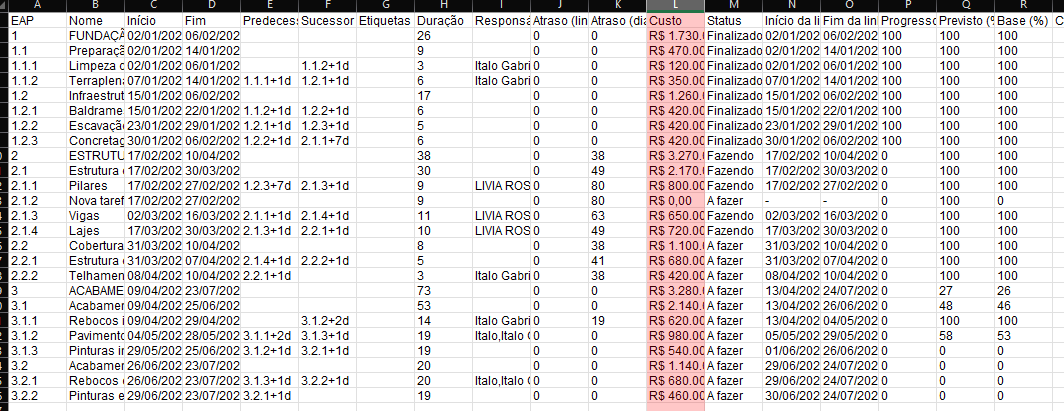
Na exportação em formato Excel, a visualização em gráfico de Gantt não será exibida, apenas os dados da planilha.
Observação 02:
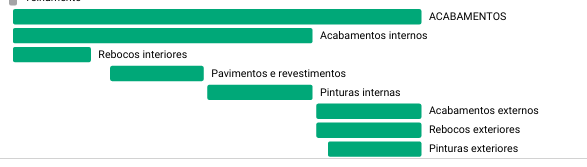
Na exportação em PDF, as linhas de dependência entre as tarefas não serão exibidas.
Observação 03:
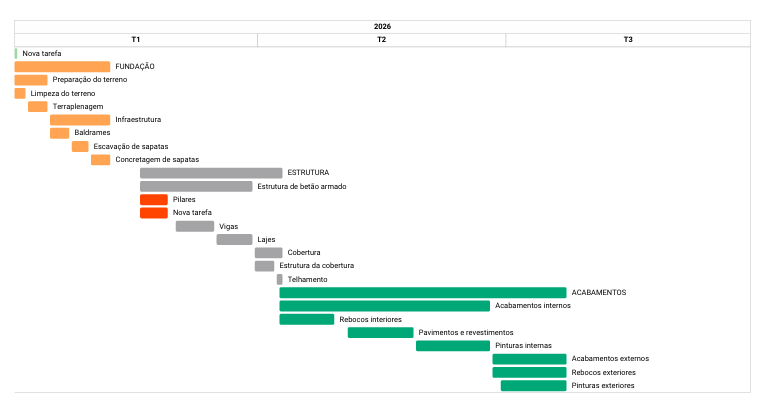
Também é possível exportar somente o gráfico de Gantt. Para isso, basta desmarcar todas as colunas da exportação.
Ficou com alguma dúvida? Contate nosso suporte que estamos a disposição para ajudá-lo!
Este artigo foi útil?
Que bom!
Obrigado pelo seu feedback
Desculpe! Não conseguimos ajudar você
Obrigado pelo seu feedback
Feedback enviado
Agradecemos seu esforço e tentaremos corrigir o artigo