É possível importar pacotes de trabalho de outros projetos de duas formas na plataforma Prevision:
1. No Macrofluxo
2. No Cronograma
A seguir, veja o passo a passo de cada opção.
1. Importar pacotes de trabalho no Macrofluxo
Passo a passo
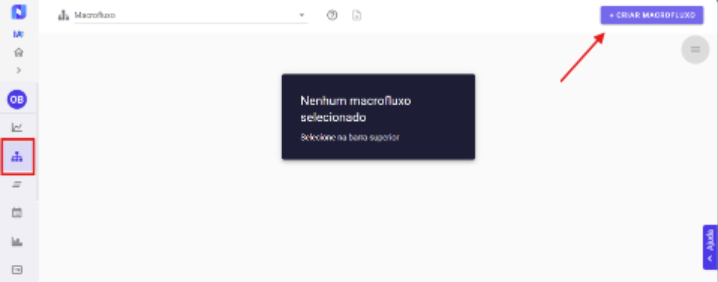
1. Clique no botão Criar macrofluxo.
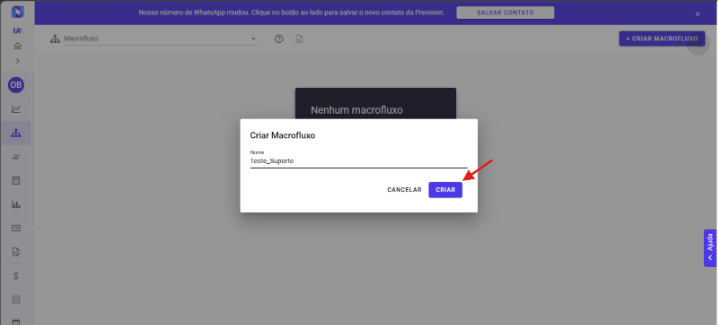
2. Insira um nome para o macrofluxo e clique em Criar.
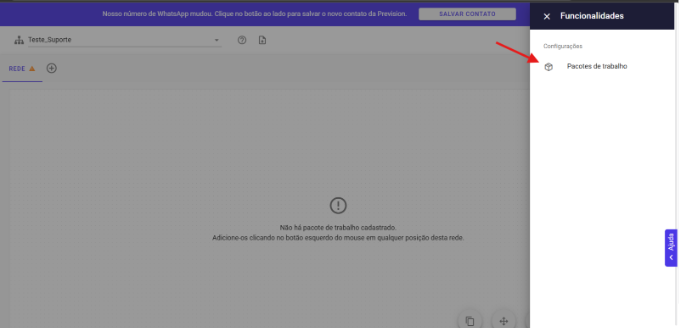
3. Clique no botão de Funcionalidades e acesse Pacotes de trabalho.
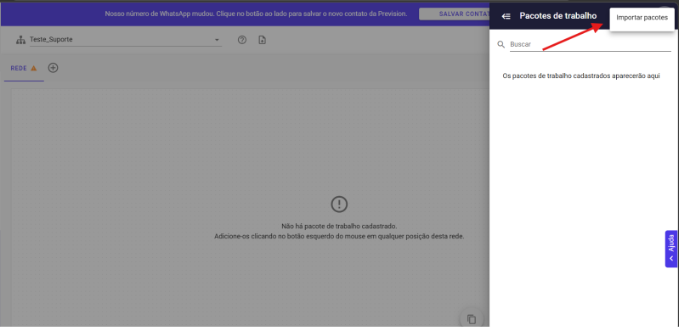
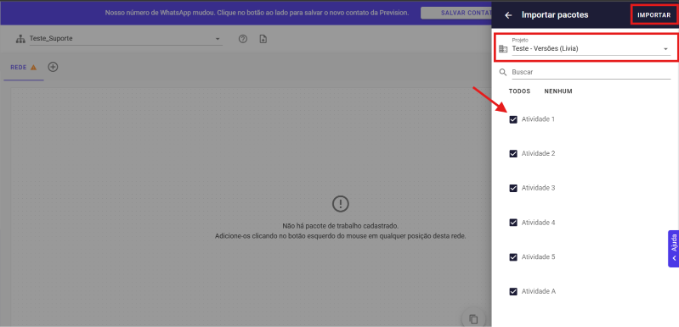
4. Clique nos três pontinhos (⋮) e selecione a opção Importar pacotes.
5. Escolha o projeto de origem.
6. Selecione os pacotes que deseja importar. Você pode:
a) selecionar todos os pacotes; ou
b) adicionar manualmente apenas os pacotes desejados.
7 Clique em Importar.
Importante
Na importação de pacotes de trabalho que contenham serviços e dependências criados desde o macrofluxo inicial do projeto selecionado, essas informações serão importadas normalmente.
No entanto, se algum serviço ou dependência tiver sido adicionado após o lançamento do macrofluxo e posteriormente editado dentro do pacote no cronograma, essa alteração não será importada para o novo projeto.
2. Importar pacotes de trabalho no Cronograma
Passo a passo
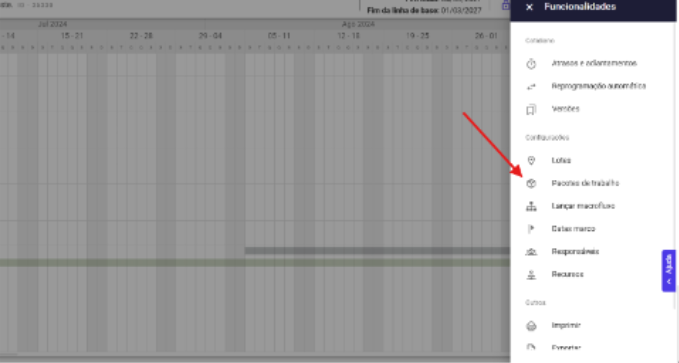
1. No canto superior direito, clique no botão de Funcionalidades no canto superior direito.
2. Selecione a opção Pacotes de trabalho.
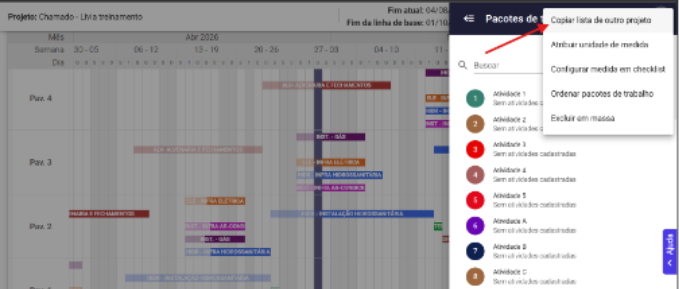
3. Clique nos três pontinhos (⋮).
4. Selecione a opção: Copiar lista de outro projeto.
5. Escolha o projeto de origem.
6. Selecione os pacotes desejados. Você pode:
a) selecionar os pacotes manualmente; ou
b) utilizar a opção: Todos para selecionar tudo de uma vez.
7. Clique em Copiar.
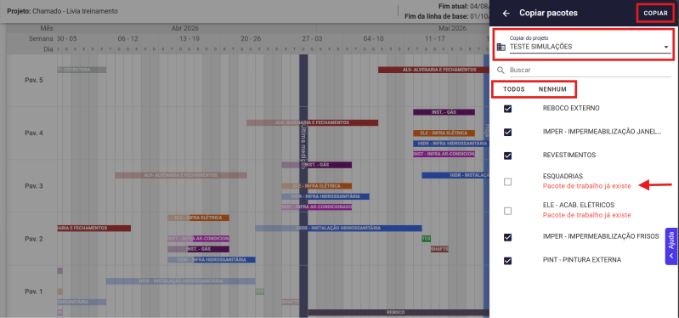
Atenção: se um pacote já existir no projeto de destino, ele aparecerá com o aviso “Pacote de trabalho já existe” e não poderá ser copiado novamente.
Resultado esperado
Após a importação, os pacotes de trabalho selecionados ficarão disponíveis no projeto de destino para continuidade do planejamento.
Observações
Antes de concluir a importação, verifique se:
- o projeto de origem está correto;
- os pacotes selecionados são os desejados;
- a importação deve trazer todos os pacotes ou apenas itens específicos.
Este artigo foi útil?
Que bom!
Obrigado pelo seu feedback
Desculpe! Não conseguimos ajudar você
Obrigado pelo seu feedback
Feedback enviado
Agradecemos seu esforço e tentaremos corrigir o artigo