Importando um arquivo .mpp ao Criar um Novo Projeto
Vá até a aba de "Projetos" e clique no botão "+" para criar um novo projeto. Na janela que se abrir, localize a opção “Arquivo MPP” na parte inferior. Clicando nela, você poderá selecionar o arquivo desejado.
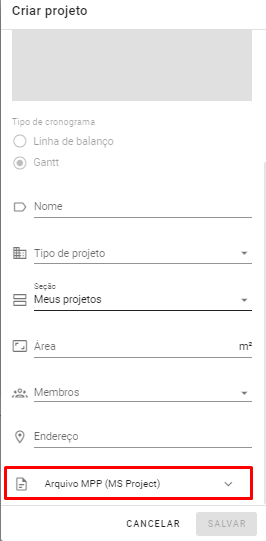
Importação do Project (.mpp) a partir do Cronograma
Após criar um novo projeto, você será automaticamente direcionado ao Cronograma, que estará vazio. Nesse momento, uma tela com duas opções aparecerá: importar um arquivo ou criar um cronograma do zero.
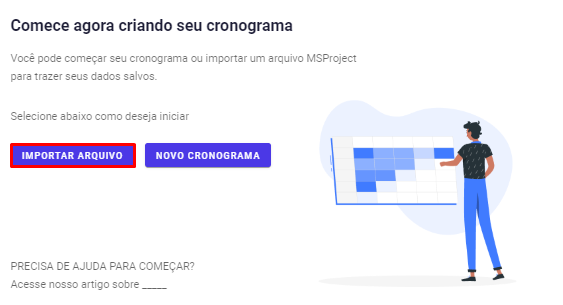
Atenção: Após iniciar a criação de um cronograma, não será possível importar um arquivo Project. Se precisar importar um arquivo (.mpp), será necessário excluir o cronograma atual e criar um novo.
* O arquivo Project importado não pode conter linhas vazias.
Informações que são importadas do Project
- Ordem da EAP (Nível de cada tarefa)
- Nome das tarefas
- Data de início prevista
- Data de fim prevista
- Duração
- Dependências (de último nível)
Demais informações que contenham no arquivo project são desconsideradas.
Dependências
Ao importar o arquivo Project, apenas dependências em atividades de último nível serão aceitas, pois o cronograma só permite dependências nesse nível.
!Atenção! Dependências do tipo "diasd" ou "diasp" não são aceitas na hora da importação.
Erros que são solucionados automaticamente durante a importação:
- Linhas vazias - é criada uma linha automaticamente com texto padrão;
- Tarefas com duração 0 - são criadas com duração 1;
- Códigos da EAP (EDT no Project) faltando ou fora de ordem - são reordenados e corrigidos;
- Tarefas divididas em que a parte 1 tenha data de intersecção com a parte 2. Ou seja, a parte 1 e a parte 2 estejam se cruzando; ou tarefas divididas com as durações no mesmo dia. Exemplo: Parte 1 das 8h-12h, parte 2 das 12h-18h – para os dois casos, as partes das tarefas são unidas.
Não existem erros mapeados que não sejam corrigidos atualmente.
Importação via Excel (.xlsx ou .xls)
Ao criar um novo projeto, você tem duas formas de importar o arquivo Excel e gerar o cronograma:
1️⃣ Importar o arquivo Excel durante a criação do projeto
No momento em que você cria um novo projeto, é possível já selecionar o arquivo Excel e criar automaticamente o cronograma a partir dele — semelhante ao funcionamento do Project.
2️⃣ Importar o arquivo Excel a partir do cronograma
Após criar um novo projeto, você será direcionado ao cronograma (que estará vazio). Nesse momento, uma tela com duas opções aparecerá: importar um arquivo ou criar um cronograma do zero.
Informações Necessárias para Importação do arquivo Excel
Ao importar seu arquivo Excel, certifique-se de fornecer as seguintes informações:
Linha do Primeiro Item (Obrigatória): Informe qual linha do Excel corresponde ao primeiro item do seu cronograma. (formatação ideal no excel: Texto)
Coluna Código EAP (Obrigatória): Especifique qual coluna contém os códigos das tarefas. (formatação ideal no excel: Texto)
Coluna "Nome da tarefa” (Obrigatória): Indique a coluna que possui as descrições das tarefas. (formatação ideal no excel: Texto)
Coluna Data de Início (Obrigatória): Insira a data de início das tarefas. (formatação ideal no excel: data abreviada)
Coluna Data de Fim (Obrigatória): Insira a data fim das tarefas. (formatação ideal no excel : data abreviada)
⚠️ Importante: O arquivo Excel deve conter obrigatoriamente as colunas: EAP, Descrição/Tarefa, Data de Início e Data de Término. - Veja modelo nos anexos desse artigo.
⚠️ Importante: É necessário verificar se os códigos da EAP estão seguindo o mesmo padrão antes da importação.
Exemplo prático:
Observe esse exemplo: Veja que o código inicial é "1" e os códigos seguintes são "01.01", ou seja, padrões diferentes. Caso importe dessa forma, irá resultar em um erro de EAP.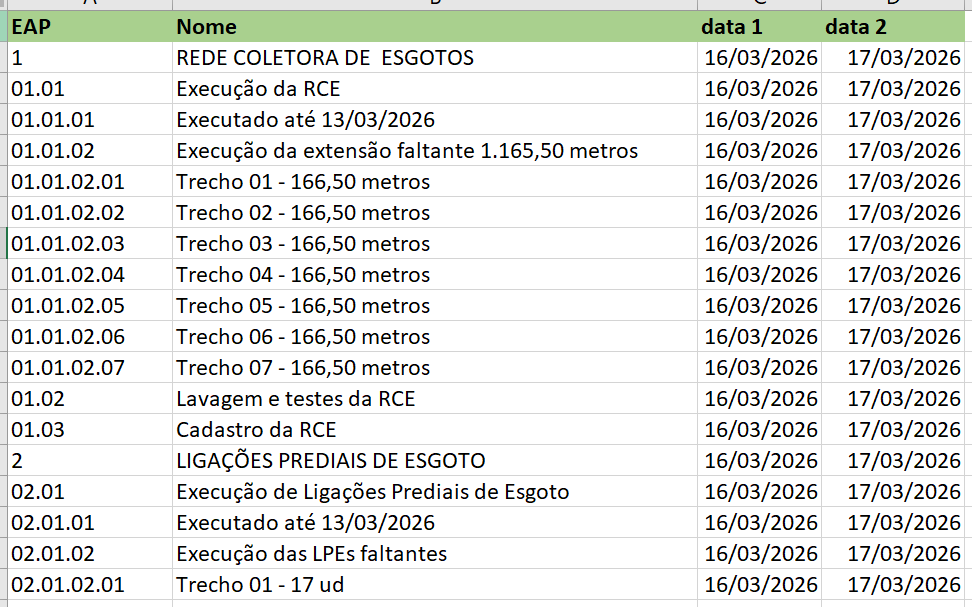
Para corrigir basta padronizar, ficando dessa forma: "01" e "01.01":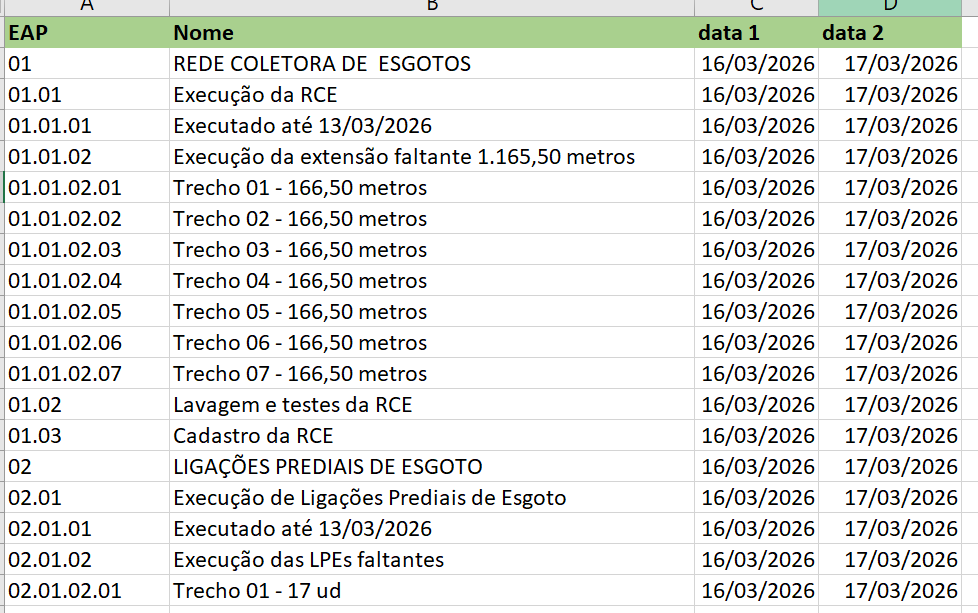
Atenção! Arquivos .xlsm não são aceitos para a importação, apenas .xls e .xlsx!
EAP fora de ordem
Sua importação foi bem sucedida mas a EAP veio fora de ordem? Veja a seguir como corrigir esse erro:
- Abrir o arquivo no Project.
- Criar a coluna "EDT"
- Verificar se a coluna EDT está com os números da estrutura fora de ordem:
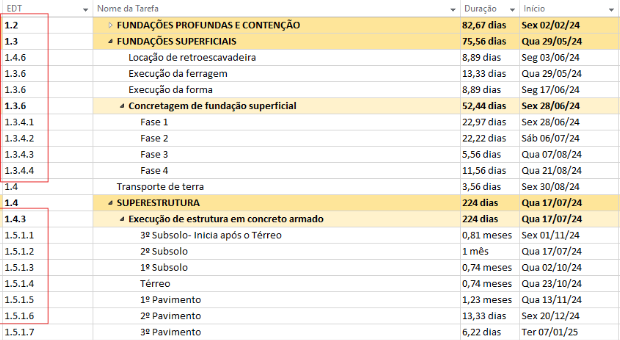
- Selecione todos as células com dados na Coluna EDT.
- Excluia os dados selecionados da Coluna EDT que o project criará os itens novamente mas com a ordem correta.
- Salve e tente realizar a importação novamente.
Como o sistema interpreta feriados e exceções de calendário na importação de MPP
Ao importar um cronograma do MS Project (.mpp), o sistema não interpreta feriados como datas isoladas automaticamente. Ele considera apenas a relação entre a data de início e a data de fim configuradas na exceção de calendário. A partir dessa relação, define se a folga é pontual, recorrente ou um intervalo contínuo.
Veja como funciona na prática:
1. Início e fim em datas diferentes: intervalo contínuo de folga
Quando a exceção possui dia e mês diferentes, e também anos diferentes, o sistema entende que se trata de um período único e contínuo de folga.
O cronograma fica bloqueado do primeiro ao último dia, sem interrupções
Use esse formato apenas para casos intencionais, como férias coletivas
2. Mesmo dia e mês, anos diferentes: feriado anual
Quando a data de início e a data de fim têm o mesmo dia e mês, mas anos distintos, o sistema reconhece o padrão e cria um feriado recorrente anual.
Um feriado é criado para cada ano dentro do intervalo informado
Ideal para datas fixas, como Natal ou Ano Novo
3. Início e fim iguais: feriado pontual
Quando a data de início é exatamente igual à data de fim, o sistema cria uma folga válida apenas para aquele dia específico.
Não há repetição automática em anos seguintes
Indicado para feriados móveis, como Carnaval, Páscoa ou datas excepcionais
Boas práticas antes de importar
Antes de realizar a importação do arquivo .mpp, recomenda-se:
Revisar as exceções de calendário em Alterar Período de Trabalho no MS Project
Evitar configurar feriados recorrentes como intervalos longos por engano
Confirmar se o comportamento esperado é pontual, anual ou contínuo
Ficou com alguma dúvida? Contate nosso suporte através do ícone azul no canto inferior direito!
Este artigo foi útil?
Que bom!
Obrigado pelo seu feedback
Desculpe! Não conseguimos ajudar você
Obrigado pelo seu feedback
Feedback enviado
Agradecemos seu esforço e tentaremos corrigir o artigo