O acesso às configurações é feito clicando no nome do usuário e em “Configurações Prevision Gestão de Custos”.
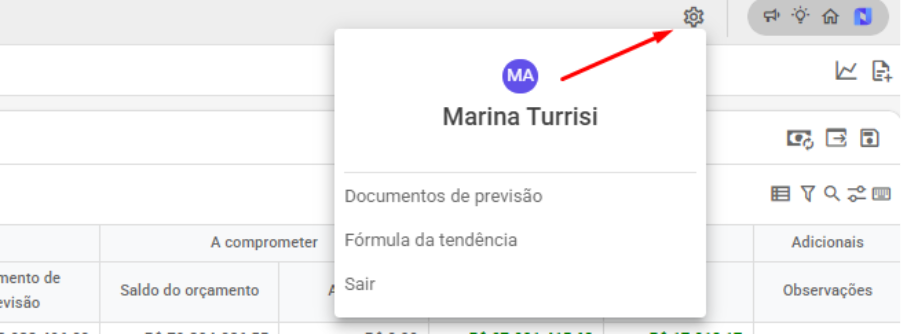
São duas as configurações quem podem ser feitas: as de documentos de previsão e a fórmula de tendência
Documentos de previsão
Nessa área, configuramos os documentos que chegam do ERP, dividindo-os como parte do realizado ou dos documentos de previsão.
A configuração é feita a partir do código do documento (no exemplo: CAU). Após cadastro aqui, todos os documentos que possuam esse código, serão categorizados como documentos de previsão.
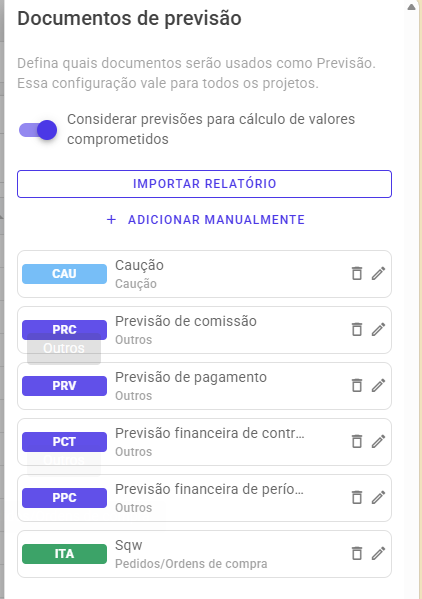
Inicialmente, trazemos os códigos PRC, PRV, PCT e PPC como já pré-configurados, por serem padrões do Sienge. Essa configuração, porém, pode ser alterada de acordo com os padrões de cada empresa.
Para adicionar novos códigos a serem considerados como documentos de previsão, deve-se clicar no “+ adicionar manualmente” e depois preencher o código e a descrição.
Ainda é possível definir qual a forma padrão que cada tipo de documento de previsão pode ser distribuído.
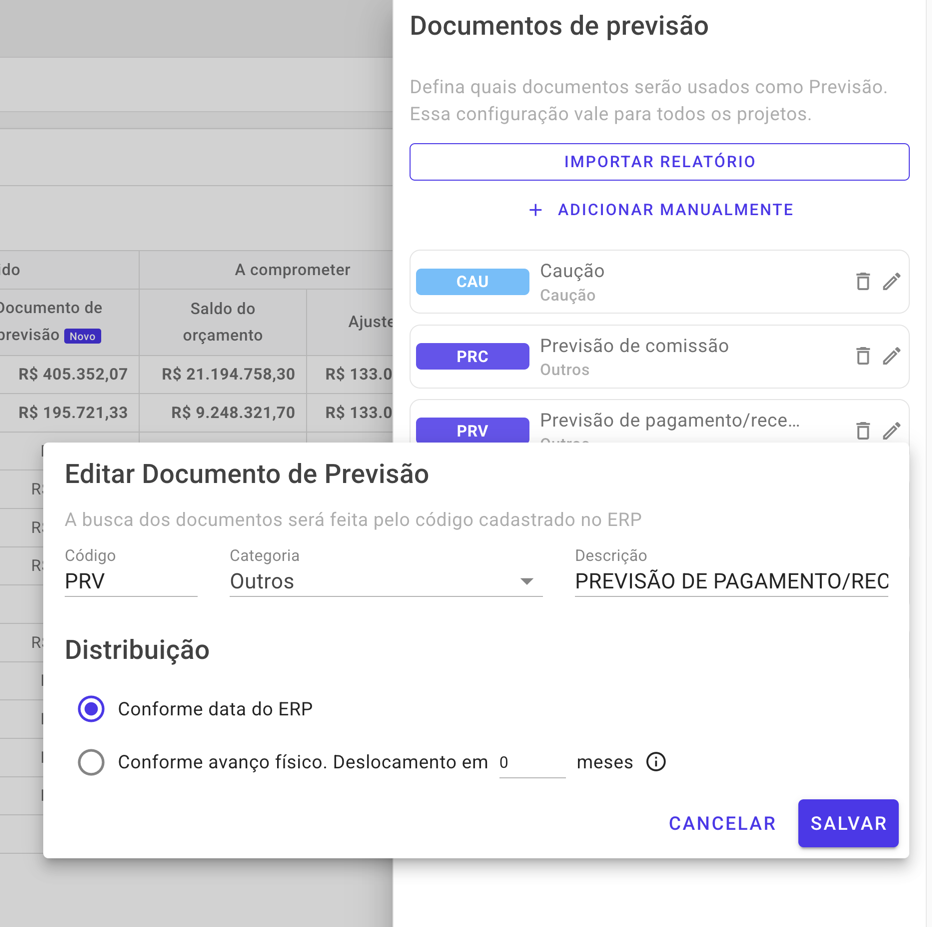
Nesse print acima, vemos que saldos de contratos (documentos de código PCT) são, como padrão, distribuídos conforme avanço físico +1 (avança x% em um mês, paga x% no seguinte).
Você também pode classificar a categoria desse documento de previsão em "Pedido/ordem de compra", "Saldo de contratos" e "outros". Clicando em “salvar”, a alteração será aplicada para todos os projetos.
Para remover algum código, basta clicar em “remover”. Após modal de confirmação, todos os documentos com esse código não serão mais considerados como de previsão (e sim do realizado).
É possível também importar relatório do Sienge (.pdf) para trazer a configuração utilizada pela empresa no ERP. Basta clicar em “importar relatório” e anexar o arquivo. O caminho para encontrar o relatório é trazido abaixo em “como encontrar o relatório no Sienge?”
(print de depois de clicar no negócio de importar do sienge)
Fórmula de tendência
Ainda nas configurações, é possível também definir qual a fórmula de tendência será utilizada para os cálculos em todas as obras da empresa.
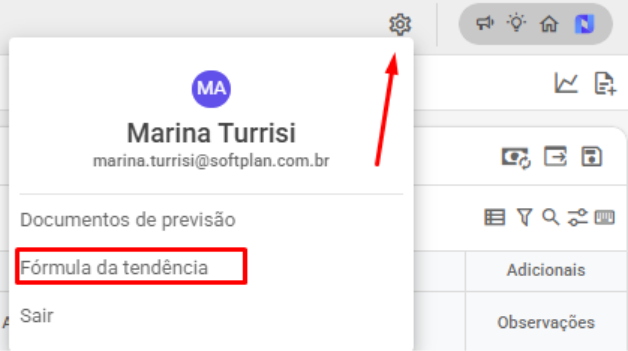
As fórmulas estão dispostas entre as fórmulas padrão (tanto a fórmula padrão da Prevision, como as do Sienge) e as fórmulas personalizadas (desenvolvidas a partir de pedidos de clientes).
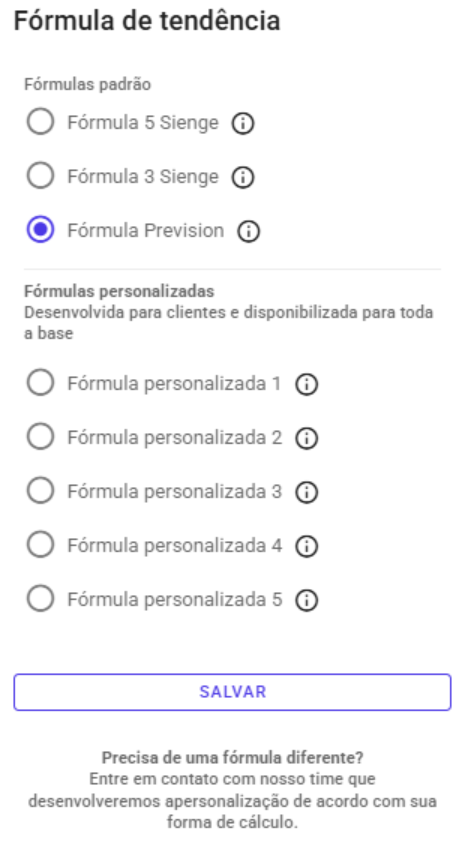
Cada fórmula possui uma forma de cálculo diferente, levando em consideração diferentes maneiras de chegar na tendência. Você pode encontrar o descritivo de cada fórmula clicando na tooltip ao lado de seu nome (o botão de "i").
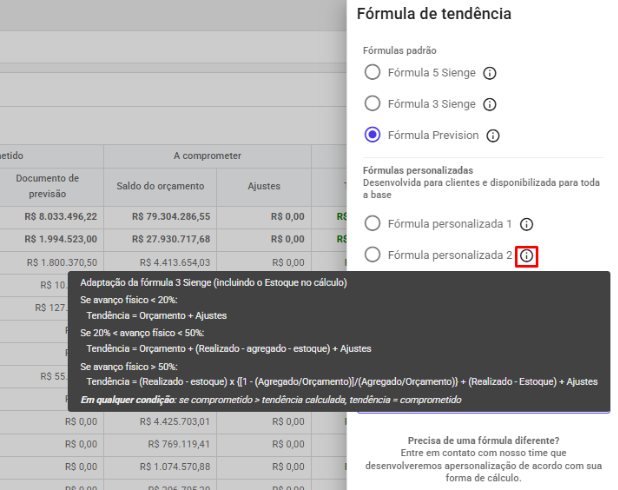
Após selecionar uma fórmula e salvar, ela será aplicada para todos os projetos da empresa. Essa escolha reflete também para todos os usuários. Ainda assim, é uma ação reversível, então caso deseje retornar para a fórmula anterior, basta retornar ao menu de configuração de fórmula.
Colunas da tabela EAP
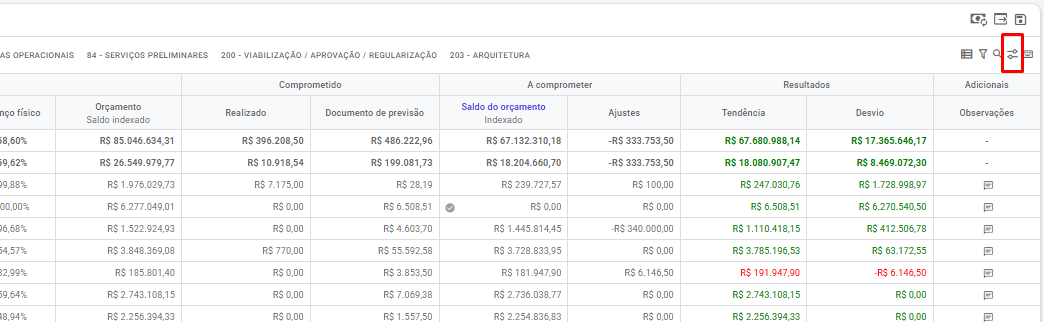
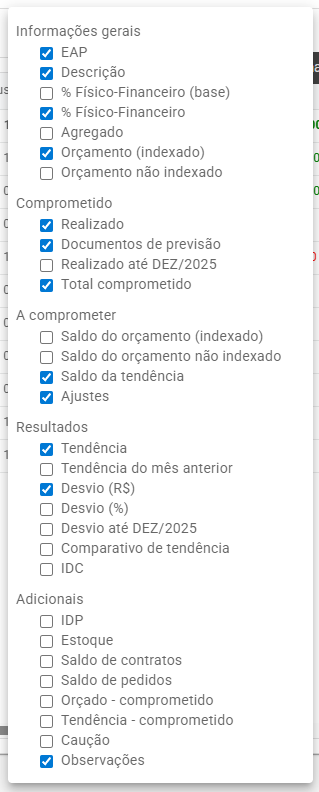
As colunas mostradas em tela podem ser alteradas no botão "Editar colunas", podendo tanto retirar as colunas padrão ou adicionar colunas opcionais - que servem de informações adicionais e não entram para o cálculo da tendência padrão.
Filtros
Utilize os filtros para mostrar em tela apenas o que vai de acordo com a sua busca. Tipos de filtros que podem ser feitos:
- Item: aparecerão apenas itens dos termos pesquisados, mostrando também os itens abaixo e acima deles.
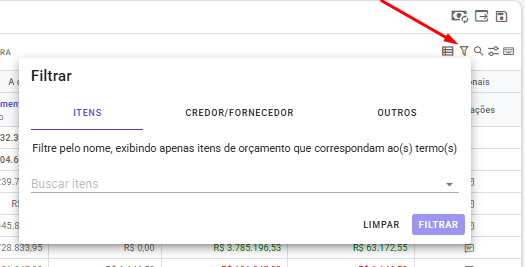
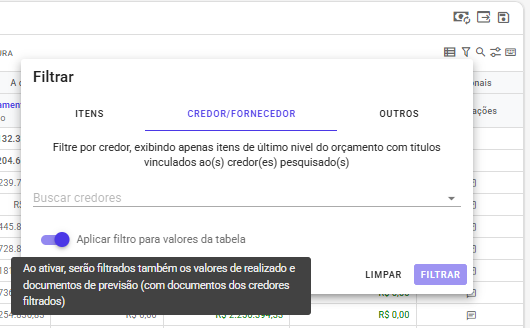
- Credor/ fornecedor: mostrando apenas itens que possuam títulos vinculados aos credores pesquisados, escolhendo, se quer filtrar também valores.
Se desejar, é possível ativar a flag para filtrar também os valores de realizado e documentos de previsão com os documentos dos credores filtrados.
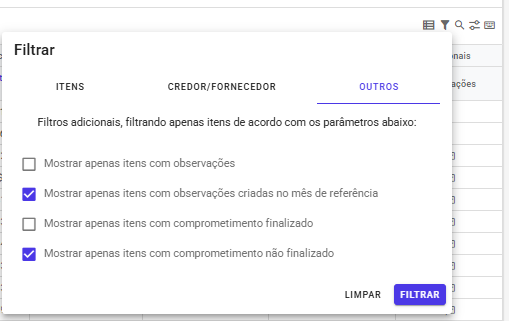
- Outros: filtros para mostrar apenas itens que possuam observações ou comprometimento finalizado ou não.
Ficou com alguma dúvida? Contate nosso suporte através do ícone azul no canto inferior direito!
Este artigo foi útil?
Que bom!
Obrigado pelo seu feedback
Desculpe! Não conseguimos ajudar você
Obrigado pelo seu feedback
Feedback enviado
Agradecemos seu esforço e tentaremos corrigir o artigo