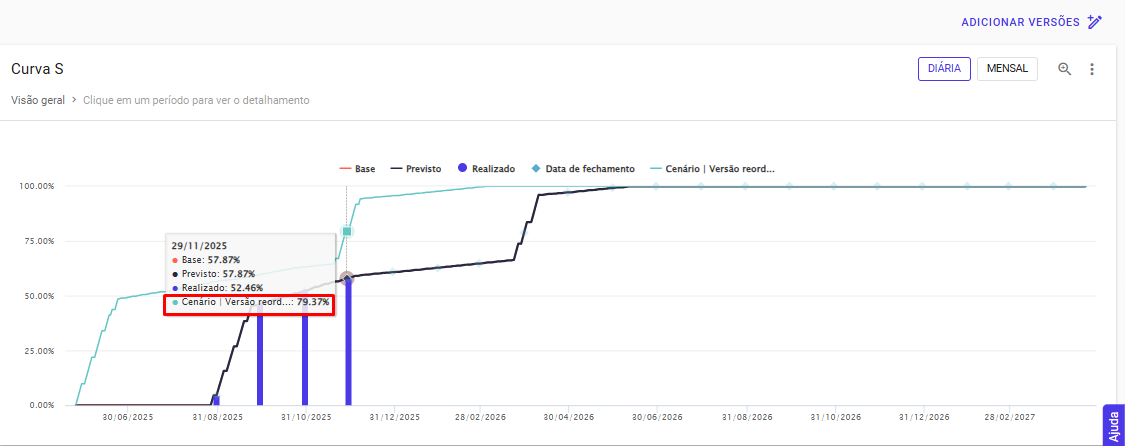
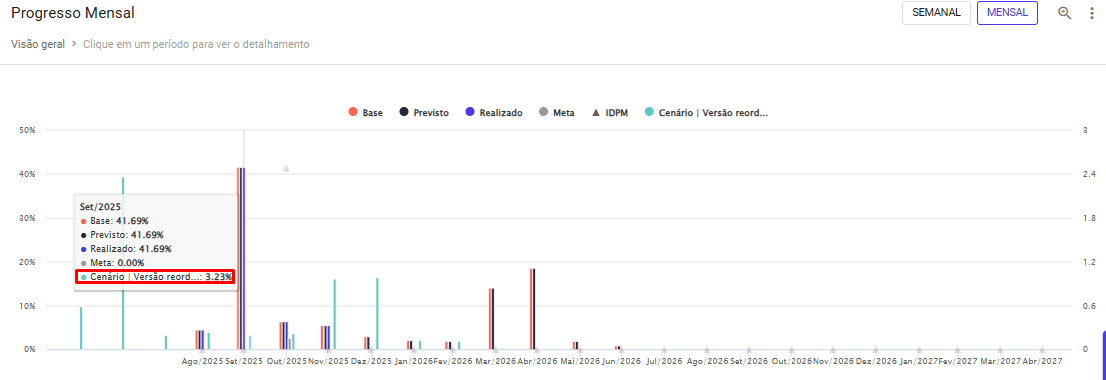
A funcionalidade de Comparação de Versões permite que você visualize e compare até duas outras versões do seu planejamento (o previsto) diretamente nos gráficos de Curva S e Progresso Mensal da Dashboard padrão.
Como usar a comparação de versões
Para iniciar a comparação, siga os passos abaixo:
1. Acesse o botão de personalização Localize e clique no botão de personalização da Dashboard.

2. Adicione as versões para comparação Dentro da área de personalização, clique no botão de Adicionar Versões, que está localizado no canto superior direito.
3. Selecione as versões desejadas Ao clicar no botão, uma tela de seleção de versões será aberta. Nesta tela, você pode:
- Buscar as versões pelo nome.
- Selecionar até 2 versões para a comparação.
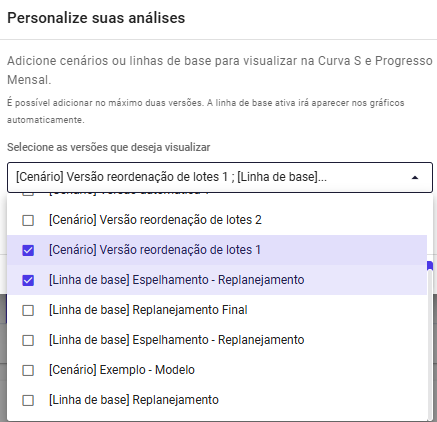
4.Visualize o resultado Após a seleção, o resultado da comparação será exibido automaticamente nos gráficos de Curva S e Progresso Mensal.
Filtros e parâmetros aplicados
É importante notar que a comparação de versões respeita integralmente os filtros e parâmetros aplicados à Dashboard padrão.
Exemplos de filtros e parâmetros considerados:
- Filtros ativos no dashboard (como filtros por pacote, lote, serviço, período, etc.).
- A flag “Aplicar filtro para avanço e valor total”.
- A Data de fechamento configurada no projeto.
Ficou com alguma dúvida? Contate nosso suporte através do ícone azul no canto inferior direito!
Este artigo foi útil?
Que bom!
Obrigado pelo seu feedback
Desculpe! Não conseguimos ajudar você
Obrigado pelo seu feedback
Feedback enviado
Agradecemos seu esforço e tentaremos corrigir o artigo