Acompanhar o andamento da obra com precisão é fundamental para garantir previsibilidade, alinhamento e tomadas de decisão mais seguras. Sabemos que, na prática do canteiro, unidades como apartamentos, unidades e m2 são referências essenciais para comunicar avanço, planejar frentes de trabalho e reportar resultados.
Pensando nisso, evoluímos nossas visualizações para que você possa acompanhar unidades de medida diretamente na plataforma, reduzindo trabalhos manuais e aumentando a transparência entre planejamento e canteiro de obras.
As unidades de medida agora aparecem nos principais pontos onde você consulta o andamento dos pacotes e atividades. Veja onde encontrá-las:
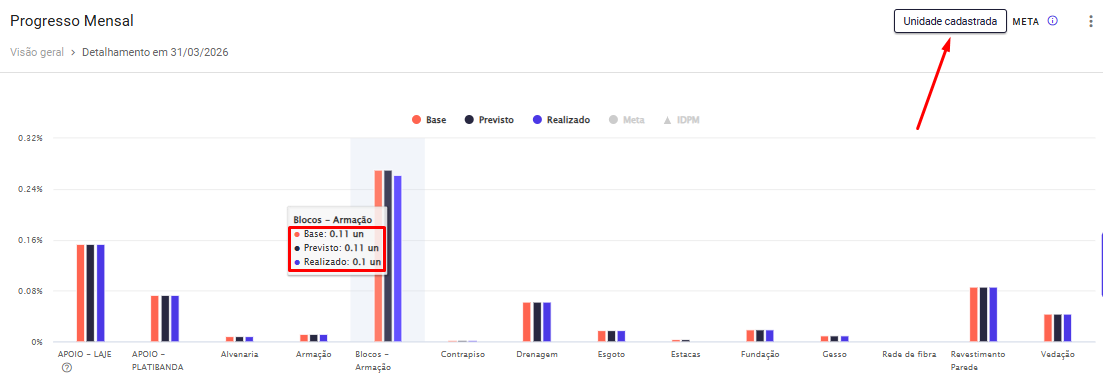
Dashboard – Progresso Mensal e Evolução por Pacote
Agora, quando todas as atividades de um pacote utilizarem a mesma unidade de medida, você verá o total de unidades executadas diretamente no dashboard.
Exemplo:
- Pacote “Estacas” com todas as atividades medindo “apartamentos”:
→ O dashboard mostrará o total de apartamentos executados.

Se o pacote tiver atividades com unidades diferentes, exibiremos o avanço somente em percentual, evitando leituras incorretas.
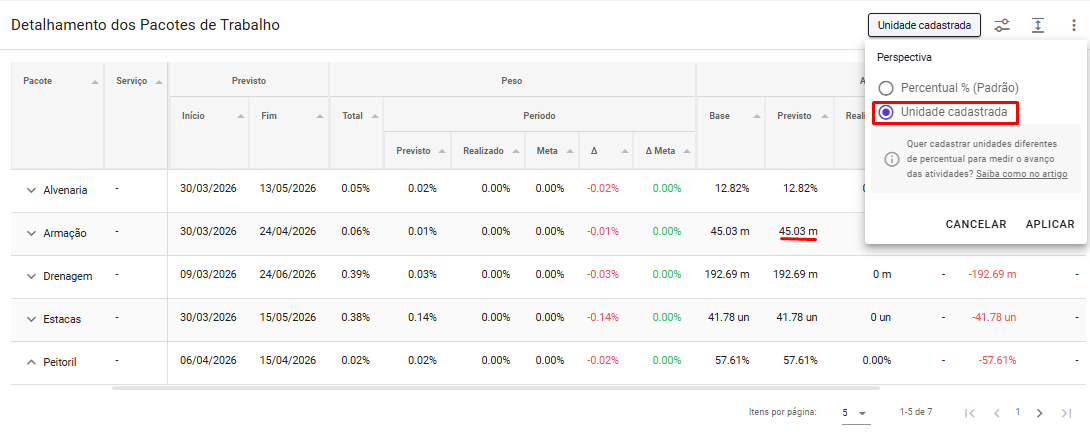
Dashboard de Curto Prazo – Detalhamento de Pacotes
Ao expandir um pacote, você visualiza:
- A unidade de medida definida para cada atividade
- As quantidades planejadas e executadas
- A opção de download dos dados, já organizados com as unidades correspondentes
Isso facilita o acompanhamento diário e a comunicação com o time no campo.
Com a tabela mostrando somente os pacotes você verá o total de unidades se todas as atividades do pacote utilizarem a mesma unidade de medida.
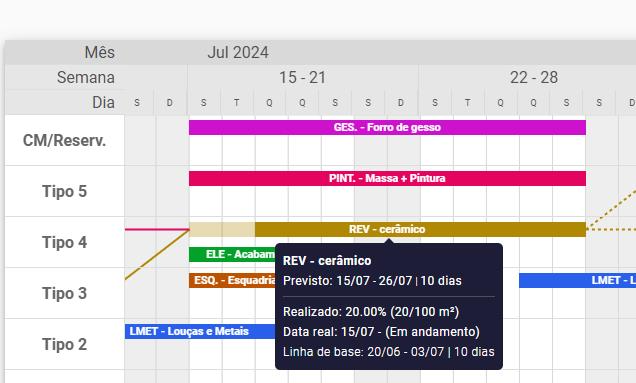
Cronograma – Tooltip das Atividades
Passou o mouse sobre uma atividade?
Agora você verá imediatamente a unidade de medida usada, junto com as demais informações do cronograma. Caso a atividade tenha serviços, será mostrado somente o realizado em porcentagem.
Essa melhoria ajuda no alinhamento entre planejamento e equipe que executa.
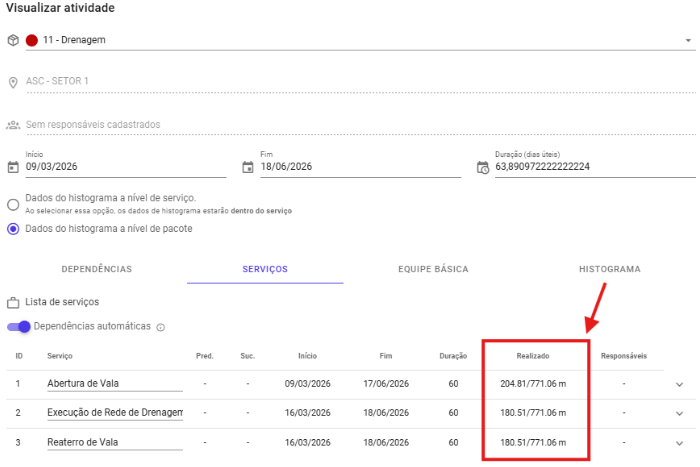
Para acompanhar serviços com unidades de medida, abra a atividade e confira na aba correspondente e confira o medido acumulado e o total. Caso não tenha unidade de medida atribuída o dado será mostrado em porcentagem.
Medições – Infográfico
No infográfico, cada medição está associada à unidade da atividade e acompanhada por uma representação exata do momento da execução, permitindo uma validação mais visual e precisa. Caso tenha atividades com serviços, selecione para exportar com os serviços para visualizar as medições na unidade atribuída. Atividades com serviços são mostradas em porcentagem.
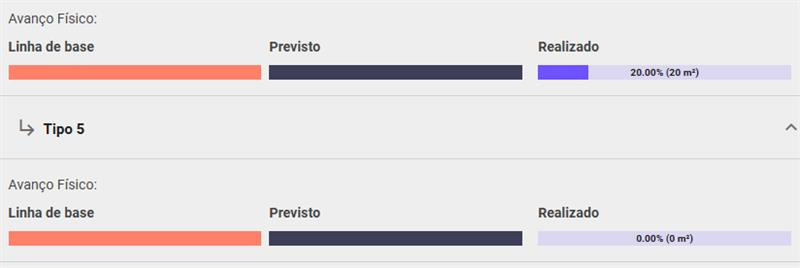
Checklist no infográfico
Para atividades com checklist, são considerados apenas itens totalmente concluídos.
Quando a porcentagem prevista não representa um item completo, mostramos o arredondado para baixo.
Exemplo: em uma atividade com 3 itens (cada item ≈ 33,3%), um previsto de 40% ou 60% será exibido como 1 item, pois esse é o único item que pode estar 100% concluído.
Importante: Quando a soma de unidades aparece (e quando não aparece)
Por enquanto, cada atividade possui apenas uma unidade de medida. Isso significa que:
- Se todas as atividades de um pacote tiverem a mesma unidade
→ mostramos o total de unidades no pacote.
- Se as atividades de um mesmo pacote tiverem unidades diferentes
→ mostramos apenas percentual de avanço, para não gerar interpretações erradas.
Onde posso ver as unidades específicas de cada atividade?
Você encontra as unidades em três lugares da plataforma:
- Tooltip do Cronograma
- Infográfico de Medições
- Detalhamento de Pacotes de Trabalho no Dashboard de curto prazo (modo expandido)
- Progresso Mensal - gráfico por pacote – na Dashboard Padrão.
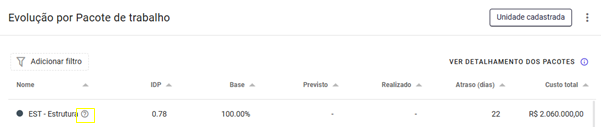
- Evolução por Pacote de Trabalho na Dashboard Padrão.
Inserimos um ícone informativo nos pacotes explicando que “os valores acumulados não são calculados pois há diferentes unidades de medida cadastradas no pacote”. Como no exemplo abaixo avisaremos através do ícone quando não for possível somar as unidades por serem diferentes.
Como baixar meu cronograma com as unidades?
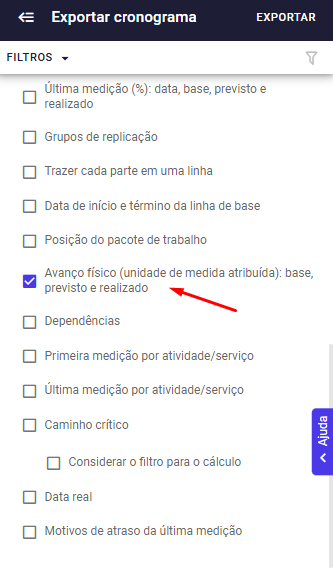
No cronograma abra a “Lista de funcionalidades” na lateral direita da tela, clique na opção “Exportar” e selecione o item “Avanço físico (unidade de medida atribuída): base, previsto e realizado” na lista de “Informações complementares”.
Saiba como atribuir unidade de medida aos seus pacotes de trabalho neste artigo.
Ficou com alguma dúvida? Contate nosso suporte através do ícone azul no canto inferior direito!
Este artigo foi útil?
Que bom!
Obrigado pelo seu feedback
Desculpe! Não conseguimos ajudar você
Obrigado pelo seu feedback
Feedback enviado
Agradecemos seu esforço e tentaremos corrigir o artigo