Como filtrar seu cronograma no Obra Gantt
Os filtros do Obra Gantt permitem visualizar informações específicas do cronograma de forma mais rápida e organizada. Com esse recurso, é possível localizar atividades, analisar prazos, acompanhar responsáveis e verificar o andamento das tarefas sem precisar consultar todo o cronograma manualmente.
Esse recurso é especialmente útil para facilitar a análise do planejamento, apoiar o acompanhamento da obra e identificar com mais facilidade atividades atrasadas, concluídas, em andamento ou vinculadas a determinados responsáveis.
Acessando os filtros no cronograma
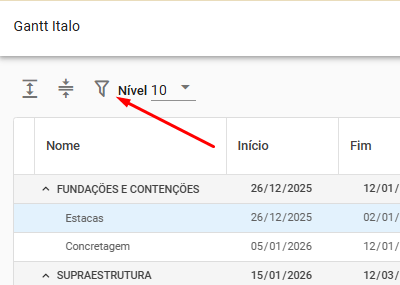
Para utilizar os filtros no cronograma Gantt, acesse o Obra Gantt e localize o ícone de filtro, representado por um funil, localizado na parte superior da tela.
Ao clicar nesse ícone, será aberta a janela de Filtros, onde estarão disponíveis diferentes opções para refinar a visualização do cronograma.
O que é um filtro?
O filtro é um recurso utilizado para selecionar e exibir apenas as informações que atendem a determinados critérios definidos pelo usuário.
No contexto do cronograma Gantt, os filtros ajudam a restringir a visualização das atividades conforme informações como nome, datas, status, responsáveis ou colunas personalizadas. Dessa forma, o usuário consegue analisar o cronograma de maneira mais direcionada, sem a necessidade de visualizar todas as atividades ao mesmo tempo.
Filtros no cronograma
Na janela de filtros do cronograma, é possível utilizar diferentes abas para ajustar a visualização das atividades conforme a necessidade da análise.
As opções disponíveis são:
- Nome
- Datas
- Status
- Responsáveis
- Coluna personalizada
Cada uma dessas opções permite aplicar critérios específicos para facilitar a consulta das informações no cronograma.
Filtro por Nome
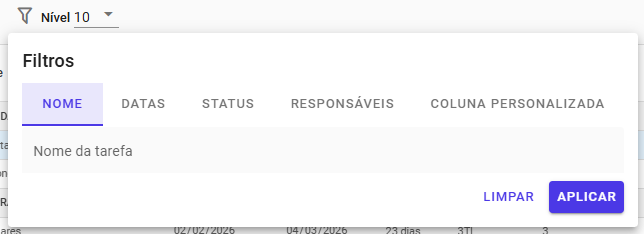
O filtro por Nome permite localizar atividades específicas dentro do cronograma.
Esse filtro pode ser utilizado quando o usuário deseja buscar uma determinada etapa, serviço ou atividade cadastrada no planejamento da obra.
Exemplo: ao pesquisar por uma atividade como “Concretagem” ou “Estacas”, o cronograma exibirá os itens relacionados ao termo informado.
Filtro por Datas
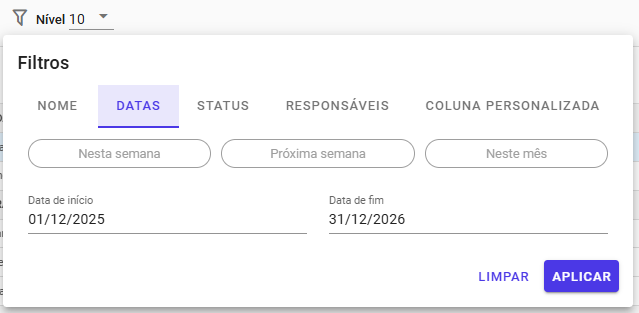
O filtro por Datas permite analisar as atividades conforme seus períodos planejados ou executados.
Esse recurso auxilia na visualização de tarefas que iniciam ou finalizam em determinado intervalo de tempo, facilitando o acompanhamento do planejamento e a identificação de atividades previstas para um período específico da obra.
Filtro por Status
O filtro por Status permite visualizar as atividades conforme sua situação no cronograma.
Na aba de status, é possível filtrar as atividades por:
Status de progresso:
- Não iniciadas
- Iniciadas
- Concluídas
Status de prazo:
- Atrasadas
- No prazo
Esse filtro é útil para acompanhar o andamento da obra, identificar atividades pendentes, verificar o que já foi concluído e analisar tarefas que estão atrasadas ou dentro do prazo previsto.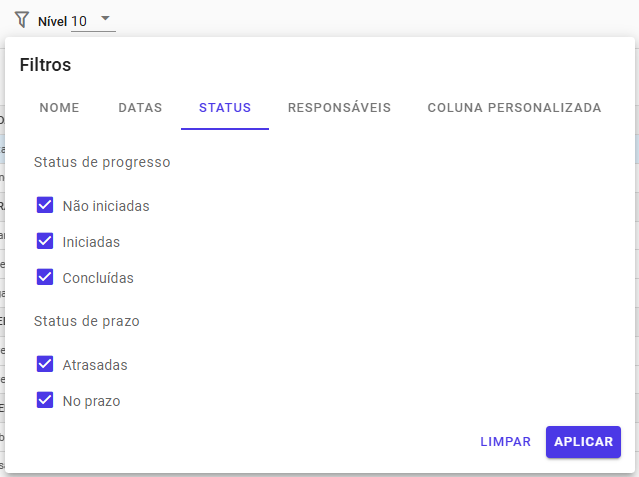
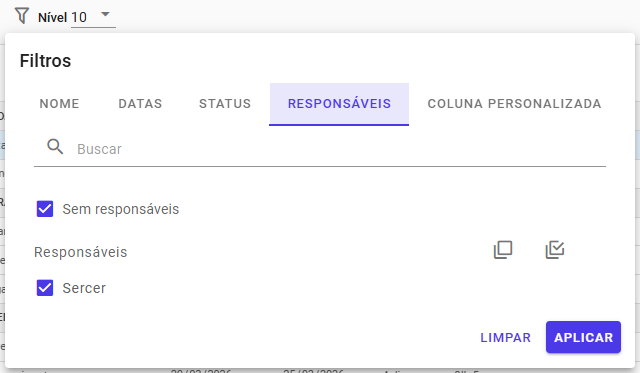
Filtro por Responsáveis
O filtro por Responsáveis permite visualizar as atividades vinculadas a determinados responsáveis cadastrados no cronograma.
Essa opção é útil para acompanhar as tarefas atribuídas a equipes, empresas terceirizadas, setores ou profissionais específicos.
Também é possível filtrar atividades sem responsáveis, facilitando a identificação de itens que ainda precisam ser atribuídos.
Após selecionar os responsáveis desejados, clique em Aplicar para que o cronograma exiba somente as atividades relacionadas aos critérios selecionados.
Filtro por Coluna Personalizada
O filtro por Coluna personalizada permite utilizar informações adicionais configuradas no cronograma para refinar a visualização das atividades.
Esse filtro pode variar conforme as colunas criadas no planejamento, como tipo de serviço, setor, pavimento, frente de trabalho ou outra informação personalizada pela equipe.
Essa opção contribui para análises mais específicas, de acordo com a forma como o cronograma foi estruturado.
Esse artigo traz mais detalhes de como usar: Como filtrar o cronograma por colunas personalizadas
Considerações importantes
- Os filtros alteram apenas a visualização das atividades no cronograma.
- A aplicação de filtros não exclui, edita ou altera as informações cadastradas.
- É possível combinar diferentes filtros para realizar análises mais detalhadas.
- Caso alguma atividade não apareça após aplicar um filtro, verifique se os critérios selecionados correspondem às informações cadastradas na atividade.
Ficou com alguma dúvida? Contate nosso suporte através do ícone azul no canto inferior direito!
Este artigo foi útil?
Que bom!
Obrigado pelo seu feedback
Desculpe! Não conseguimos ajudar você
Obrigado pelo seu feedback
Feedback enviado
Agradecemos seu esforço e tentaremos corrigir o artigo