Visão geral
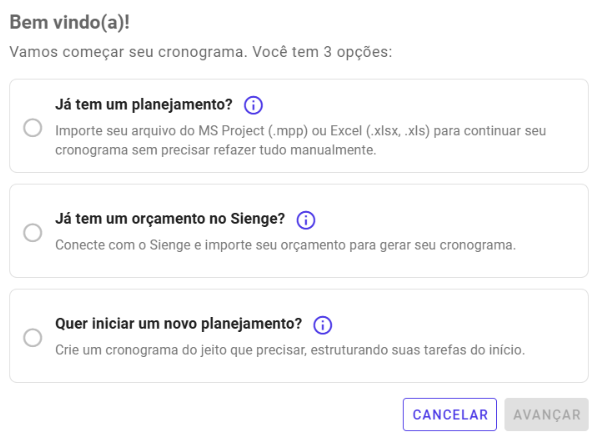
Ao criar um projeto no Obra Gantt, você pode escolher entre três formas de iniciar seu cronograma:
- Importar um planejamento existente (arquivo .mpp ou Excel);
- Importar o orçamento do Sienge;
- Criar manualmente do zero.
Como acessar
- Acesse o módulo Obra Gantt;
- Crie um projeto ou abra um projeto que ainda não possua cronograma;
- A tela de seleção de origem será exibida automaticamente.
Opção 1 – Importar planejamento (.mpp ou Excel)
Use esta opção se você já possui um cronograma em outro software (MS Project, Primavera, Excel etc.).
Passo a passo:
- Selecione "Importar planejamento";
- Faça o upload do arquivo (.mpp ou .xlsx/.xls) (Tamanho máximo: 50 MB);
- Mapeie as colunas do seu arquivo com os campos do Obra Gantt (nome da tarefa, duração, datas etc.);
- Aguarde o processamento — mensagens de progresso serão exibidas na tela;
- Ao concluir, a estrutura de tarefas (EAP) será criada automaticamente.
Após a importação, você verá opções para:
- Gerar dependências e durações com IA;
- Vincular orçamento;
- Fechar e editar manualmente.
Opção 2 – Importar orçamento do Sienge
Use esta opção se sua empresa utiliza o Sienge e deseja transformar o orçamento em cronograma.
⚠️ Esta funcionalidade não está disponível no plano Start. Ao selecionar esta opção, será exibida uma sugestão de upgrade.
Passo a passo:
- Selecione "Importar orçamento do Sienge";
- Confirme suas credenciais de acesso;
- Selecione o Centro de Custo e a Unidade Construtiva desejados;
- Escolha o nível de detalhamento* da importação;
- Aguarde o processamento;
- Ao concluir, as atividades do orçamento serão convertidas em tarefas do cronograma;
Observação: O nível de detalhamento indica qual o nível do orçamento que será transformado em planejado. Se o usuário selecionar o nível 3, quer dizer que o orçamento continuará indo até o nível 4, enquanto o planejamento irá até o nível 3.
Opção 3 – Criar cronograma manualmente
Use esta opção se deseja montar a estrutura do zero.
- Selecione "Criar manualmente"
- Uma tarefa inicial chamada "Nova Tarefa" com duração de 1 dia será criada
- A partir dela, adicione novas tarefas, organize a hierarquia e defina durações
Erros comuns na importação
Situação | O que fazer |
Arquivo não reconhecido | Verifique se o formato é .mpp, .xlsx ou .xls |
Arquivo excede 50 MB | Reduza o arquivo ou divida em partes |
Colunas não mapeadas | Revise o mapeamento na tela de configuração |
Erro de conexão com Sienge Centro de Custo não apresenta dados | Verifique suas credenciais e a integração ativa, consultar artigo Como configurar a integração com o Sienge - Gantt : Prevision |
FAQ
P: Preciso usar a IA para criar meu cronograma?
R: Não. A IA é opcional. Você pode criar e editar seu cronograma manualmente a qualquer momento.
P: Posso usar a IA mais de uma vez no mesmo projeto?
R: Sim. Porém, cada nova aplicação sobrescreve os dados anteriores (dependências ou durações). Um backup é criado automaticamente antes de cada aplicação.
Ficou com alguma dúvida? Contate nosso suporte através do ícone azul no canto inferior direito!
Este artigo foi útil?
Que bom!
Obrigado pelo seu feedback
Desculpe! Não conseguimos ajudar você
Obrigado pelo seu feedback
Feedback enviado
Agradecemos seu esforço e tentaremos corrigir o artigo