Qual é o principal benefício?
A funcionalidade de simulação permite testar mudanças no planejamento, avaliar impactos e comparar resultados sem alterar o cronograma oficial do projeto.
Todas as alterações acontecem em um ambiente controlado e reversível, garantindo que engenheiros de planejamento e de obra possam explorar cenários sem risco de modificar o planejamento vigente.
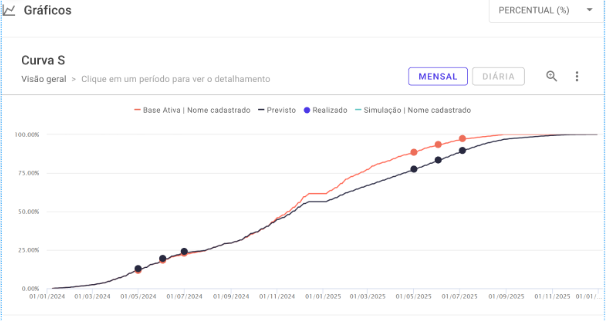
Durante a simulação, também é possível comparar a Curva S diretamente na tela, sem precisar sair do fluxo de análise.
Quando usar a simulação?
A simulação deve ser utilizada sempre que houver necessidade de avaliar atrasos ou antecipações, testar novas sequências de atividades, ajustar lotes e ritmos de execução ou validar decisões antes de aplicá-las ao cronograma principal.
O que é possível fazer na simulação?
- Editar o planejamento
- Na simulação, você pode arrastar atividades e fazer edições individuais ou em massa.
- Além disso, é possível criar novas atividades, configurar frentes simultâneas, aplicar filtros, exibir o caminho crítico, habilitar folgas e usar o CTRL Z.
- Não é possível excluir atividades, dividi-las, editar o histograma e criar serviços em modo simulação.
Comparação e controle
A simulação conta com um modal comparativo com Curva S em tempo real, permitindo analisar os impactos das alterações sem sair do modo de simulação.
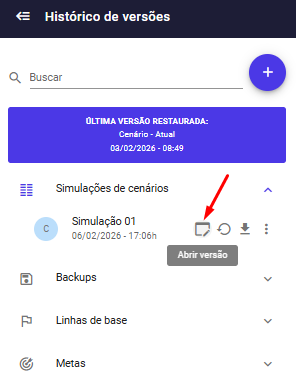
Abrir versão para acessá-la e continuar a simular o seu cenário:
Como e quando usar a simulação?
Sempre que precisar testar um novo cenário de execução — seja no início da obra ou durante o andamento do projeto — utilize o modo Simulação.
Nesse modo, você pode ajustar datas, testar sequências e avaliar impactos sem alterar o cronograma previsto. É um ambiente seguro para analisar possibilidades antes de tomar uma decisão oficial.
Usuários com perfil Visualização e Medições, como engenheiros de obra, também podem utilizar a simulação. Eles conseguem criar e salvar cenários, mas não podem aplicar a simulação como novo cronograma previsto, garantindo que o planejamento oficial seja alterado apenas por usuários com a permissão adequada.
Um uso bastante comum é a simulação da reprogramação do próximo mês. Como boa prática, recomendamos o seguinte fluxo:
- Utilize primeiro a Reprogramação Automática, permitindo que o sistema reposicione atividades atrasadas ou adiantadas no cronograma.
- Em seguida, entre no modo Simulação para testar diferentes alternativas a partir desse cenário já ajustado.
Assim, é possível tomar decisões com mais segurança, reduzir riscos de erro e manter o cronograma oficial sempre sob controle.
Por que algumas funcionalidades não estão disponíveis no modo simulação?
Ao entrar no modo Simulação, você perceberá algumas diferenças em relação à edição do cronograma previsto.
Essas adaptações existem para tornar a simulação mais ágil e com melhor performance, já que o objetivo é testar cenários de forma rápida e segura.
Na prática, isso significa:
- Nova atividade: ao criar uma atividade na simulação, as dependências não são adicionadas automaticamente. Para incluí-las, é necessário criar a atividade e depois editá-la.
- Serviços: não é possível adicionar novos serviços no modo Simulação — apenas editar os serviços já existentes no cronograma previsto.
- Funcionalidades indisponíveis: algumas funcionalidades do cronograma ainda não estão disponíveis dentro da simulação.
A simulação foi pensada para priorizar testes de cenário com segurança e desempenho. Caso sinta falta de alguma funcionalidade nesse modo, compartilhe sua necessidade com o time de Suporte, seu CS ou pela plataforma de ideias. Seu feedback é essencial para evoluirmos a experiência.
Aplicar no previsto
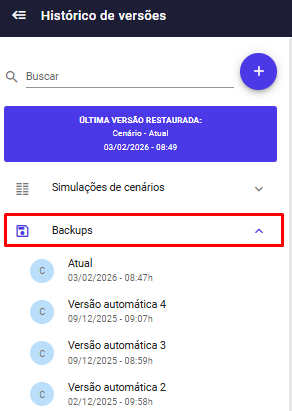
Depois que a simulação estiver validada, é possível aplicá-la diretamente no cronograma previsto. Ao confirmar essa ação, a plataforma cria automaticamente uma versão de backup, que passa a ficar disponível na lista “Backup”.
Essa versão serve como referência caso seja necessário recuperar o planejamento anterior.
O que muda no controle de versões?
A antiga listagem chamada “Cenários” passa a se chamar “Backup”. Nessa área ficam reunidas tanto as versões salvas manualmente quanto aquelas criadas automaticamente pela Prevision , como as versões criadas durante as reprogramações automáticas.
Quem pode acessar?
A funcionalidade está disponível apenas para clientes que contrataram o plano Premium e é liberada exclusivamente para projetos que utilizam a visualização em linha de balanço.
Perfis de acesso
- Admin e Normal podem: simular, salva e aplicar no previsto.
- Visualização e medição podem: simular e salvar, mas NÃO podem aplicar no previsto.
Como salvar a simulação
Nenhuma ação é necessária. Todas as edições realizadas no modo simulação são salvas automaticamente. Ao sair da simulação pelo botão “Sair” ou ao navegar para outra área do sistema, suas alterações permanecem registradas.
Atalhos
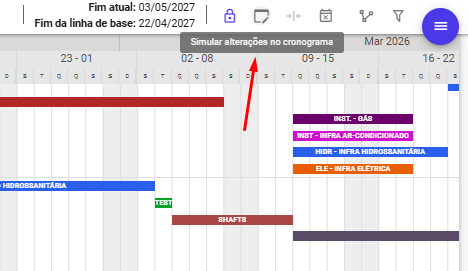
Acesso rápido à simulação direto pelo cronograma:
Ficou com alguma dúvida? Contate nosso suporte através do ícone azul no canto inferior direito!
Este artigo foi útil?
Que bom!
Obrigado pelo seu feedback
Desculpe! Não conseguimos ajudar você
Obrigado pelo seu feedback
Feedback enviado
Agradecemos seu esforço e tentaremos corrigir o artigo