A seleção múltipla permite escolher várias tarefas ao mesmo tempo para executar ações em conjunto, como excluir várias atividades de uma só vez.
Selecionar uma tarefa
Clique com o botão esquerdo sobre a tarefa desejada. A seleção anterior será substituída pela nova.
Selecionar várias tarefas
Para selecionar mais de uma tarefa ao mesmo tempo, use uma das opções abaixo:
- Adicionar ou remover tarefas da seleção
Pressione Ctrl + clique esquerdo nas tarefas que deseja incluir ou remover da seleção.
- Selecionar um intervalo de tarefas
Clique na primeira tarefa e depois pressione Shift + clique esquerdo na última. Todas as tarefas entre elas serão selecionadas automaticamente.
O intervalo considera a ordem em que as tarefas aparecem no cronograma.
Seleção de tarefas pai e filhas
O cronograma segue uma estrutura hierárquica (tarefas pai e tarefas filhas). Ao selecionar uma tarefa pai, todas as tarefas filhas são selecionadas automaticamente, mesmo que estejam recolhidas.
Se o pai estiver selecionado, não é possível remover apenas uma tarefa filha da seleção. Nesse caso, o sistema exibirá uma mensagem informando que a ação não é permitida.
Menu de ações (botão direito)
Ao clicar com o botão direito em uma tarefa:
Se ela já estiver selecionada, a seleção permanece.
Se não estiver selecionada, ela passa a ser a única selecionada.
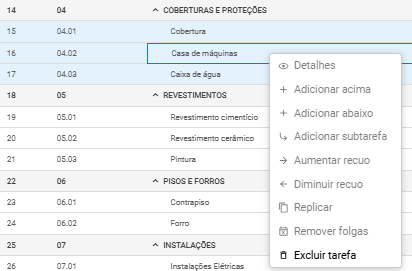
Quando houver várias tarefas selecionadas, a ação disponível será Excluir.
Excluir várias tarefas
Para excluir várias tarefas ao mesmo tempo:
Selecione as tarefas desejadas.
Clique com o botão direito.
Escolha Excluir.
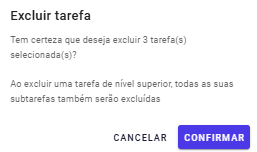
Antes da confirmação, o sistema exibirá quantas tarefas serão excluídas, incluindo possíveis tarefas filhas. Após confirmar, as tarefas serão removidas e a numeração do cronograma será ajustada automaticamente.
Desfazer ou refazer ações
Se precisar voltar atrás:
Ctrl + Z → desfaz a última ação
Ctrl + Y → refaz uma ação desfeita
Ficou com alguma dúvida? Contate nosso suporte através do ícone azul no canto inferior direito!
Este artigo foi útil?
Que bom!
Obrigado pelo seu feedback
Desculpe! Não conseguimos ajudar você
Obrigado pelo seu feedback
Feedback enviado
Agradecemos seu esforço e tentaremos corrigir o artigo