O caminho crítico é o conjunto de tarefas que impactam diretamente o prazo do planejamento. Em outras palavras, são as atividades que exigem maior atenção, pois qualquer atraso nelas pode comprometer a conclusão do projeto ou de uma etapa importante do cronograma.
No Planejamento de Incorporação, é possível visualizar o caminho crítico de duas formas:
- Do projeto completo, considerando o cronograma como um todo;
- Até uma data marco específica, permitindo analisar quais tarefas impactam diretamente aquele ponto do planejamento.
Como ativar o caminho crítico
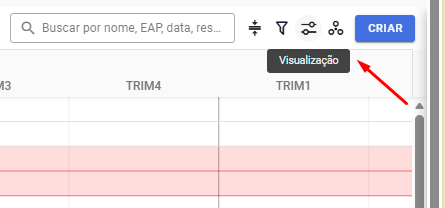
Para ativar o caminho crítico, acesse a aba “Visualização” no Planejamento de Incorporação.
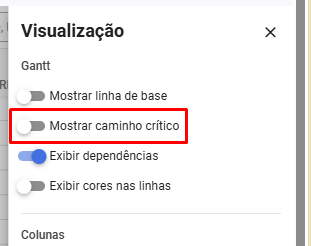
Dentro dessa aba, será aberta uma guia lateral à direita. Na divisão “Gantt”, basta ativar a opção “Mostrar caminho crítico”.
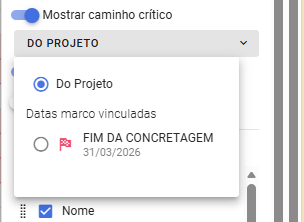
Após ativar essa opção, será exibida uma aba chamada “Do projeto”.
Nela, é possível selecionar exatamente como o caminho crítico será apresentado:
- Projeto completo: mostra o caminho crítico considerando todo o planejamento;
- Data marco específica: mostra o caminho crítico somente até a data marco selecionada.
Não sabe como criar datas marco? Acesse o artigo: Como criar datas marco no planejamento de incorporação
Diferença entre o caminho crítico do projeto e o caminho crítico por data marco
Caminho crítico do projeto completo
Ao selecionar a opção “Do projeto”, o sistema apresenta as tarefas que impactam diretamente o prazo final do cronograma.
Essa visualização é indicada quando o objetivo é acompanhar o planejamento como um todo e identificar as atividades que não podem sofrer atraso sem comprometer a entrega final.
Caminho crítico até uma data marco
Ao selecionar uma data marco específica, o sistema apresenta apenas as tarefas que impactam diretamente aquela etapa do planejamento.
Essa análise é útil quando o foco está no acompanhamento de uma fase importante da obra ou incorporação, como por exemplo fundação, estrutura ou concretagem.
Como visualizar no cronograma
Após realizar a seleção desejada, não é necessário clicar em salvar. Basta fechar a aba e visualizar o cronograma.
O comportamento visual será o seguinte:
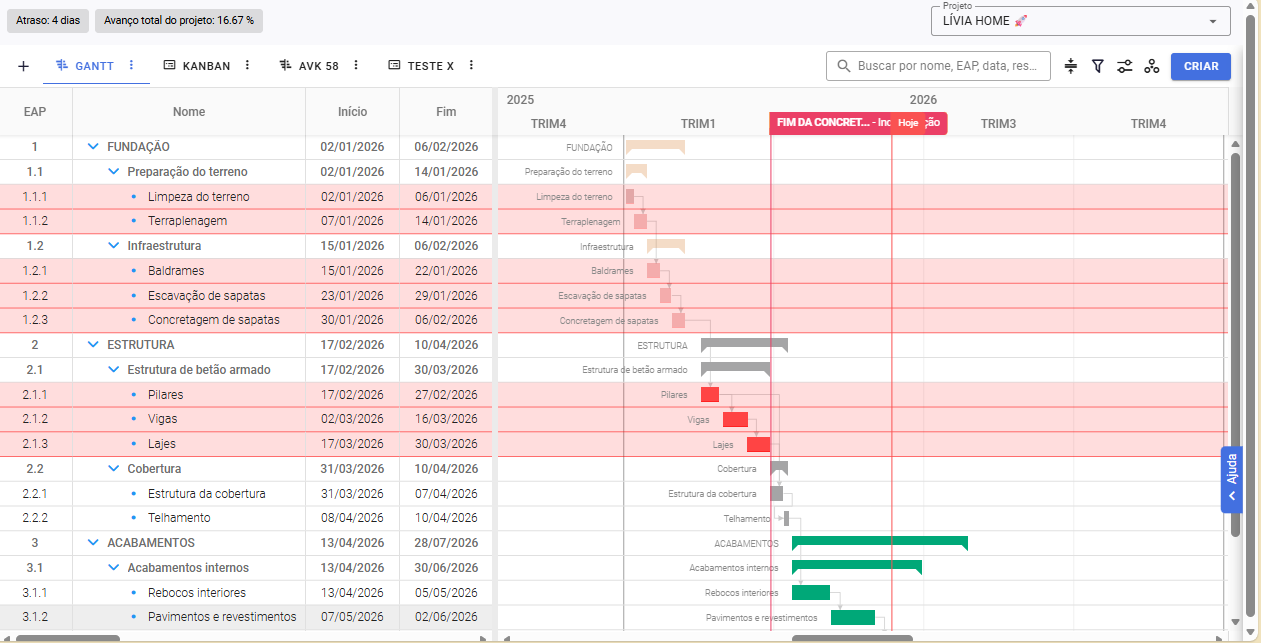
- As tarefas que fazem parte do caminho crítico ficarão destacadas em vermelho;
- Os itens pais do cronograma não são destacados.
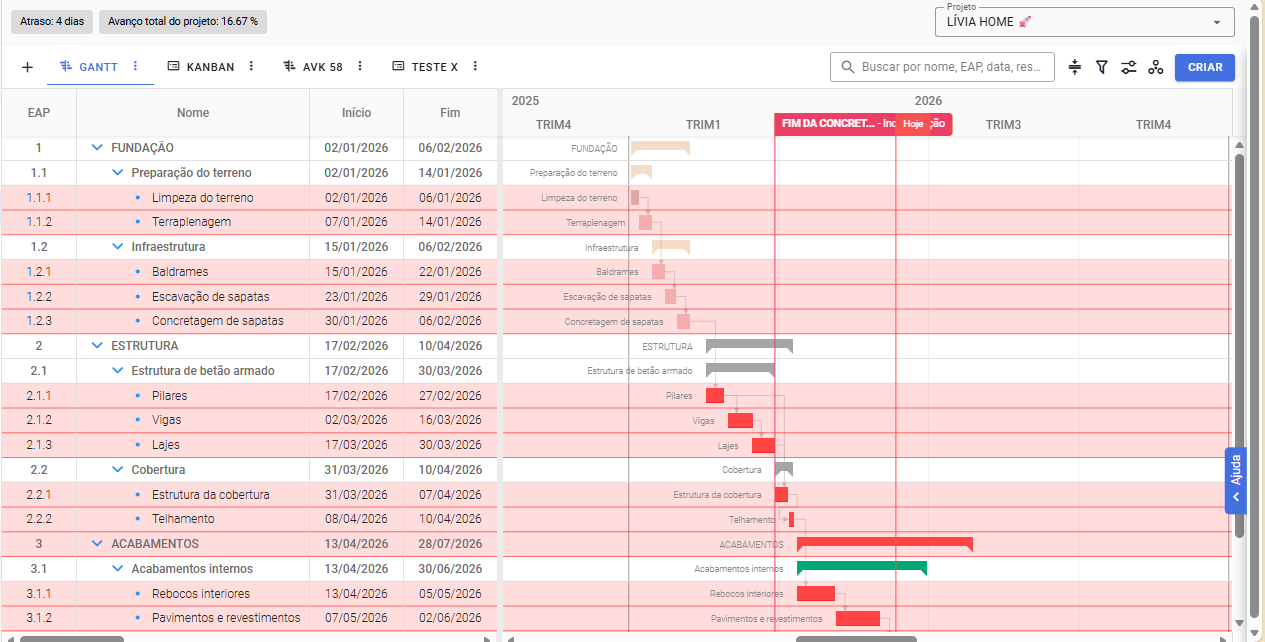
Para desativar a visualização, basta realizar o mesmo processo e desabilitar a flag “Mostrar caminho crítico”.
Como analisar o caminho crítico até uma data marco
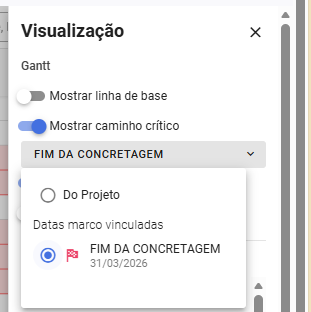
Quando for necessário analisar o caminho crítico até uma data marco específica, basta abrir novamente a aba “Visualização” e, na configuração do caminho crítico, ao invés de selecionar “Do projeto”, selecionar exatamente a data marco criada e vinculada.
No exemplo abaixo, será selecionada a data “Fim da concretagem”.
Comportamento esperado
Após a ativação, será traçado um caminho crítico considerando a data marco selecionada até o início do projeto.
Assim, é possível identificar com mais precisão quais tarefas são mais críticas para garantir o cumprimento daquela etapa, aumentando o controle sobre o planejamento.
Conclusão
A visualização do caminho crítico ajuda a acompanhar com mais clareza as tarefas que exigem maior atenção no planejamento. Além disso, a análise por data marco permite um controle mais direcionado sobre etapas específicas do cronograma.
Ficou com alguma dúvida? Contate nosso suporte que estamos a disposição para ajudá-lo!
Este artigo foi útil?
Que bom!
Obrigado pelo seu feedback
Desculpe! Não conseguimos ajudar você
Obrigado pelo seu feedback
Feedback enviado
Agradecemos seu esforço e tentaremos corrigir o artigo