Visão geral
Agora você pode filtrar as tarefas do cronograma utilizando os valores das colunas personalizadas que criou na sua obra — como "Frente", "Torre", "Pacote", "Etiqueta", entre outras. Isso permite encontrar rapidamente as atividades relevantes ao seu processo, sem precisar percorrer todo o cronograma manualmente.
Como usar o filtro por coluna personalizada
Passo 1 — Abrir o painel de filtros
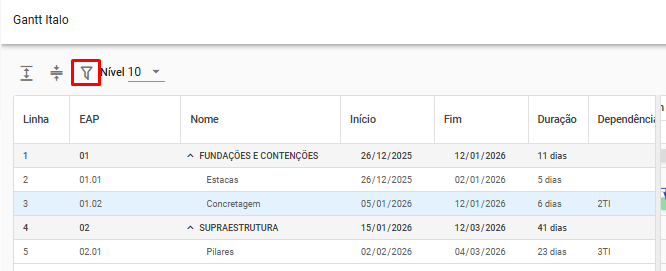
Clique no botão de filtros na barra do cronograma para abrir o painel de configuração de filtros.
Passo 2 — Selecionar a coluna personalizada
Na seção de filtro por coluna personalizada, selecione a coluna desejada na lista de opções. Apenas colunas personalizadas visíveis no cronograma estarão disponíveis para seleção. Colunas ocultas aparecerão na lista, mas estarão desabilitadas (com a indicação "oculta" ao lado do nome).
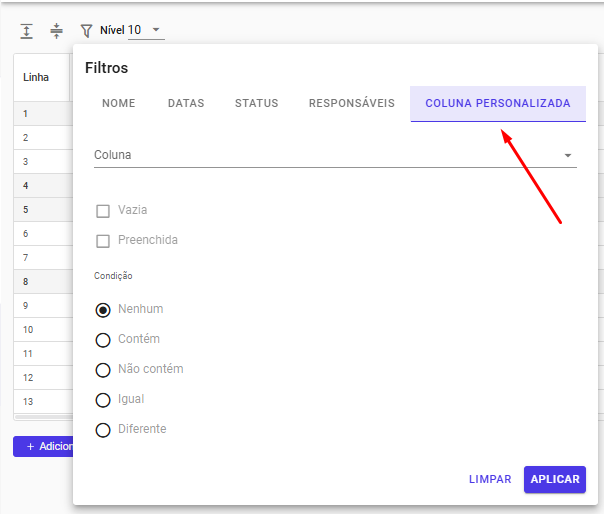
Dica: As colunas são ordenadas por visibilidade (visíveis primeiro) e, dentro de cada grupo, em ordem alfabética.
Passo 3 — Definir a condição do filtro
Após selecionar a coluna, escolha uma das condições disponíveis:
Condição | O que faz |
Contém | Exibe apenas tarefas cujo valor da coluna contenha o texto ou número digitado. |
Vazio | Exibe apenas tarefas que não possuem valor preenchido na coluna selecionada. |
Preenchido | Exibe apenas tarefas que possuem qualquer valor na coluna selecionada. |
Se escolher a condição "Contém", digite o valor desejado no campo de texto (limite de 500 caracteres). A busca não diferencia maiúsculas de minúsculas.
Passo 4 — Aplicar o filtro
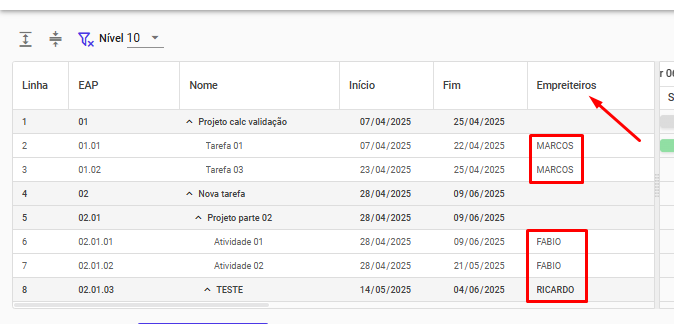
Clique em Confirmar para aplicar o filtro. O cronograma exibirá apenas as tarefas que atendem ao critério definido.
Comportamentos importantes
- Combinação com outros filtros
O filtro por coluna personalizada funciona em conjunto com os filtros já existentes (Nome, Data, Status e Responsáveis). Quando mais de um filtro está ativo, o sistema aplica a lógica "E" (AND) — ou seja, serão exibidas apenas as tarefas que atendem a todos os critérios simultaneamente.
- Hierarquia de tarefas
Quando uma tarefa filha atende ao filtro, suas tarefas agrupadoras (pais) permanecem visíveis para manter o contexto da estrutura do cronograma, mesmo que elas próprias não atendam ao critério.
- Sinalização de filtro ativo
Quando qualquer filtro está ativo, o botão de filtros no cronograma exibirá uma sinalização visual (badge). Ao posicionar o cursor sobre o botão, um resumo dos filtros ativos será exibido.
- Sem resultados
Quando nenhuma tarefa atende às condições do filtro aplicado, o cronograma exibirá uma mensagem informando que não há tarefas correspondentes.
Como limpar o filtro
- Limpar apenas o filtro de coluna personalizada: remove somente esse filtro, mantendo os demais filtros ativos.
- Limpar todos os filtros: remove todos os filtros de uma vez, restaurando a visualização completa do cronograma.
- Descartar alterações: ao fechar o painel de filtros sem confirmar, as alterações são descartadas e o último filtro confirmado permanece ativo.
O que acontece quando a coluna é oculta ou excluída?
Ação na coluna | Comportamento do filtro |
Coluna oculta no gerenciador de colunas | O filtro continua ativo. A coluna aparece como desabilitada na lista de opções de filtro, com a indicação (oculta). |
Coluna excluída do cronograma | O filtro é removido automaticamente. |
Perguntas frequentes
- Posso filtrar por mais de uma coluna personalizada ao mesmo tempo?
Não. Atualmente, o filtro permite selecionar apenas uma coluna personalizada por vez.
- O filtro diferencia letras maiúsculas e minúsculas?
Não. A busca é case-insensitive — "Norte", "NORTE" e "norte" são tratados da mesma forma.
- O que acontece se eu trocar a coluna selecionada no filtro?
A condição e o valor digitado são resetados automaticamente ao selecionar uma nova coluna.
- Se eu digitar apenas espaços no campo "Contém", o filtro é aplicado?
Não. Espaços em branco são removidos automaticamente. Se o valor ficar vazio após essa limpeza, o filtro não é aplicado e todas as tarefas permanecem visíveis.
Ficou com alguma dúvida? Contate nosso suporte através do ícone azul no canto inferior direito!
Este artigo foi útil?
Que bom!
Obrigado pelo seu feedback
Desculpe! Não conseguimos ajudar você
Obrigado pelo seu feedback
Feedback enviado
Agradecemos seu esforço e tentaremos corrigir o artigo