Agora é possível acessar as configurações de permissões diretamente pelo Planejamento de Incorporação.
Para isso, clique no atalho de permissões disponível na plataforma, conforme indicado na imagem abaixo:
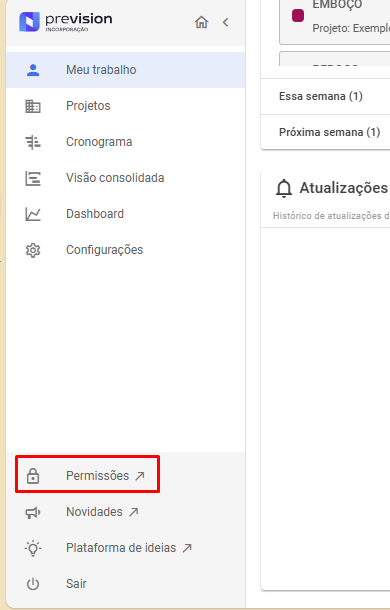
Ao clicar no atalho, você será direcionado automaticamente para as Configurações da Prevision, diretamente na aba Permissões.
Nessa página, é possível configurar quais funcionalidades do Planejamento de Incorporação estarão disponíveis para cada perfil de usuário.
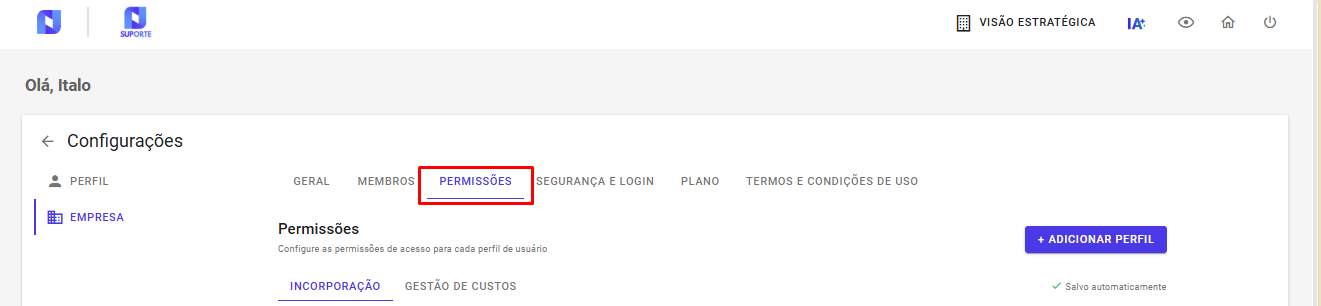
Acessando as configurações de permissões
Ao utilizar o atalho, você será direcionado para as Configurações da Prevision, diretamente na aba Permissões.
Nessa página, é possível configurar quais funcionalidades do Planejamento de Incorporação estarão disponíveis para cada perfil de usuário.
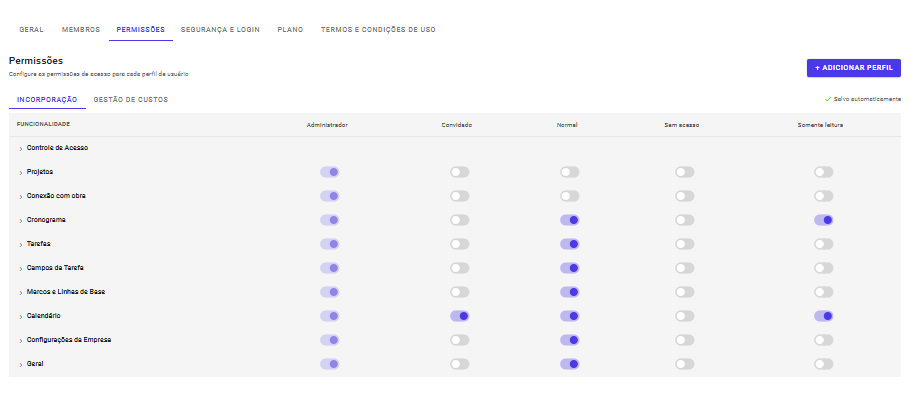
Funcionalidades disponíveis
Na aba Incorporação, as permissões estão organizadas em dez grupos principais:
- Controle de Acesso;
- Projetos;
- Conexão com obra;
- Cronograma;
- Tarefas;
- Campos da Tarefa;
- Marcos e Linhas de Base;
- Calendário;
- Configurações da Empresa;
- Geral.
Cada grupo reúne as permissões relacionadas àquela funcionalidade, facilitando a configuração dos acessos.
Configurando as permissões dos perfis
As permissões podem ser ativadas ou desativadas individualmente para cada perfil disponível:
- Administrador;
- Convidado;
- Normal;
- Sem acesso;
- Somente leitura.
Para alterar uma permissão, basta utilizar a chave de ativação correspondente ao perfil desejado.
- Quando a chave estiver ativada, o perfil terá acesso à funcionalidade.
- Quando a chave estiver desativada, o perfil não terá acesso à funcionalidade.
Nota: todas as alterações realizadas nessa tela são salvas automaticamente.
Configurando permissões detalhadas
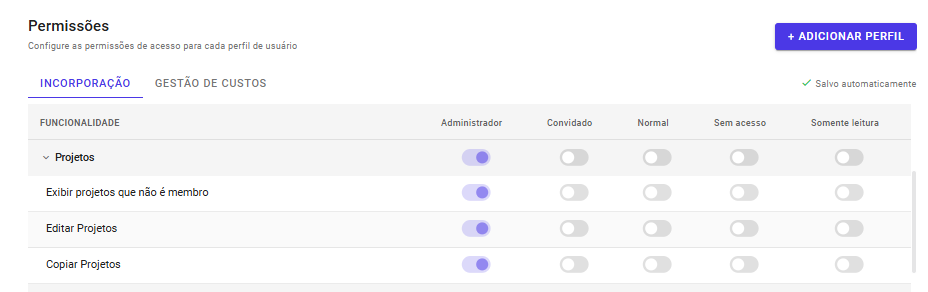
Dentro de cada grupo principal, existem permissões específicas que permitem controlar os acessos de forma mais detalhada.
Para visualizar essas opções, clique na seta localizada ao lado do nome da funcionalidade.
Por exemplo, ao expandir o grupo Projetos, podem ser apresentadas permissões como:
- Exibir projetos dos quais o usuário não é membro;
- Editar projetos;
- Copiar projetos;
- Outras ações relacionadas à gestão dos projetos.
Dessa forma, é possível definir exatamente quais ações cada perfil poderá realizar, tornando o controle de acesso mais flexível e adequado às responsabilidades de cada usuário.
Como criar um novo perfil
Caso os perfis existentes não atendam às necessidades da empresa, é possível criar um novo perfil de permissões.
Para isso:
- Clique em + Adicionar perfil, no canto superior direito da tela;
- Informe o nome do novo perfil;
- Se desejar, selecione um perfil existente para copiar suas permissões;
- Ajuste as permissões conforme a necessidade.
A opção de copiar as permissões de outro perfil agiliza a configuração, pois permite utilizar um perfil existente como ponto de partida.

Como renomear ou excluir um perfil
Também é possível editar os perfis personalizados já criados.
Para visualizar as opções:
- Posicione o cursor sobre o nome do perfil;
- Clique no ícone de três pontos;
- Selecione a ação desejada:
- Renomear o perfil;
- Excluir o perfil.

Atenção: um perfil somente poderá ser excluído quando não houver usuários vinculados a ele. Caso existam usuários utilizando o perfil, será necessário alterar o perfil desses usuários antes de realizar a exclusão.
Resultado
Com a configuração de permissões, a empresa pode controlar de maneira mais precisa quais informações e funcionalidades ficam disponíveis para cada perfil, garantindo que os usuários tenham acesso apenas aos recursos necessários para suas atividades.
Ficou com alguma dúvida? Contate nosso suporte através do ícone azul no canto inferior direito!
Este artigo foi útil?
Que bom!
Obrigado pelo seu feedback
Desculpe! Não conseguimos ajudar você
Obrigado pelo seu feedback
Feedback enviado
Agradecemos seu esforço e tentaremos corrigir o artigo