É uma ferramenta que permite comparar visualmente o planejamento atual da sua obra com outras versões salvas, destacando por cores o que está em dia, adiantado ou atrasado.
Objetivo
Serve para identificar rapidamente gargalos e desvios no cronograma sem precisar fazer contas manuais. Com ela, você visualiza quantos dias cada atividade está fora do esperado e pode testar diferentes cenários de recuperação de prazo.
Permissionamento
A funcionalidade está disponível para todos os usuários de projetos no plano Premium.
Como usar
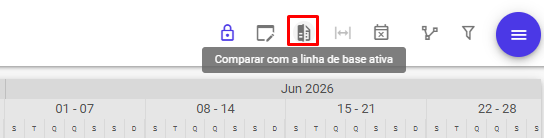
Acesse o cronograma do seu projeto e encontre no canto direito superior o botão de visão comparativa:
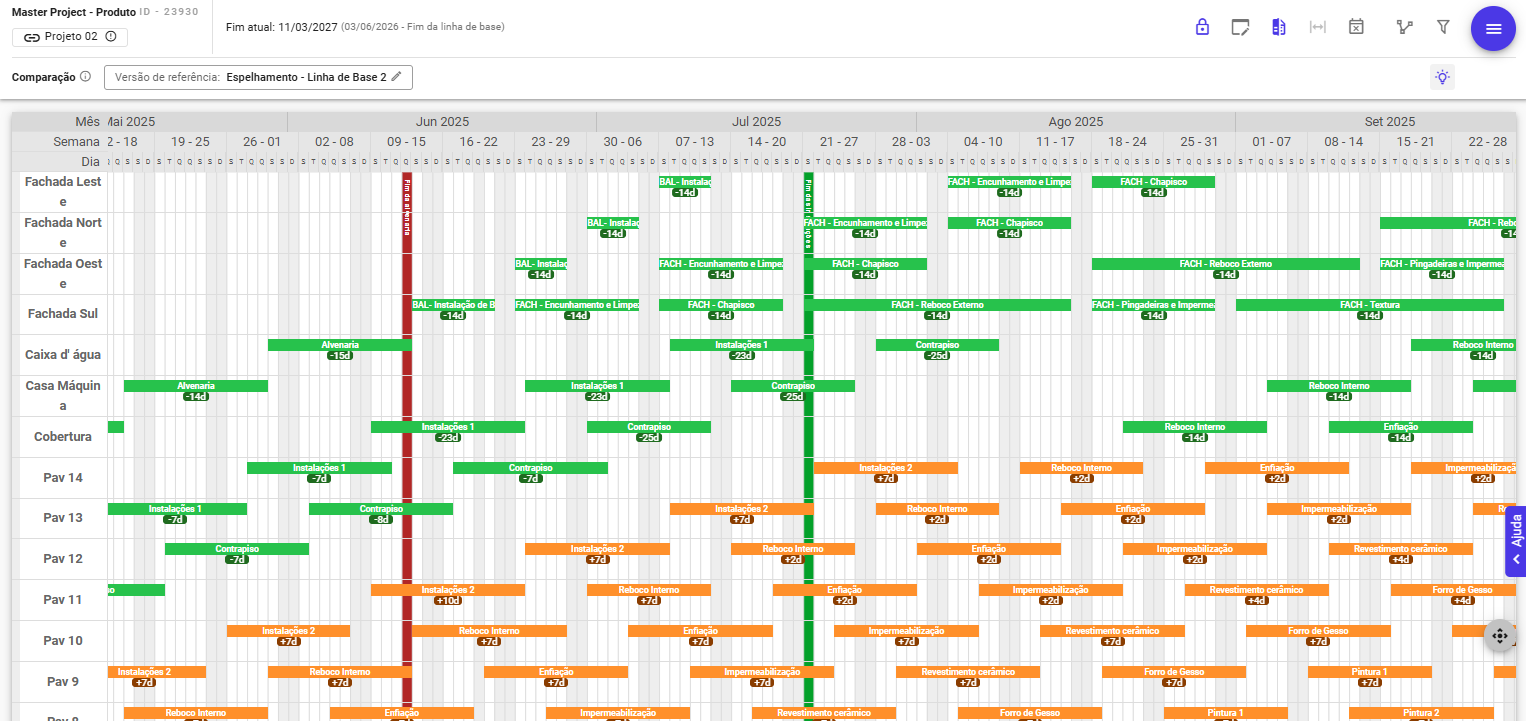
Note que as cores das atividades mudarão e pequenos balões (chips) aparecerão indicando os dias de desvio.
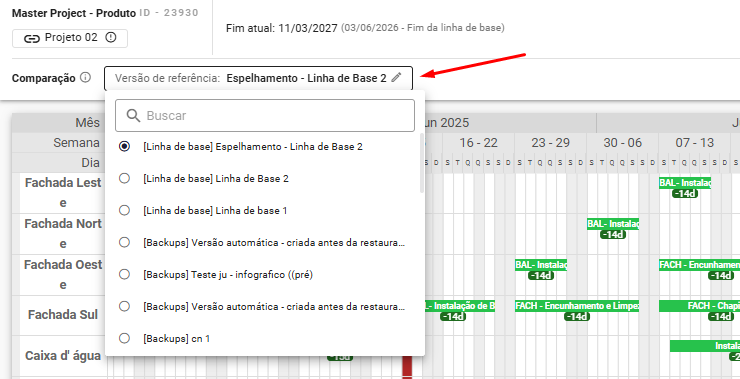
Para comparar com uma versão específica (como um backup ou uma meta), use a lista de seleção que aparece ao lado do botão.
Se você mover uma atividade ou mudar sua duração, o cálculo de dias de desvio será atualizado na hora. Para voltar à visualização padrão, basta desligar o botão.
O que muda em relação ao comportamento anterior
Antes, para saber o desvio de uma atividade, era necessário comparar datas manualmente ou gerar relatórios. Agora, essa informação é visual e imediata, com cores que indicam o status de cada tarefa diretamente na linha do tempo.
Pontos importantes
- As cores seguem um padrão simples: laranja para atrasos, verde para adiantamentos e azul para o que está no prazo.
- Atividades que não existiam na versão que você selecionou para comparar ficarão na cor cinza.
- O cálculo de dias considera dias corridos.
- A visualização comparativa não bloqueia edições; você pode continuar ajustando seu cronograma normalmente.
Perguntas frequentes
- Por que algumas atividades estão cinzas?
Isso acontece quando a atividade atual não existe na versão que você escolheu para comparar. As atividades precisam compartilhar o mesmo ID.
- Posso usar a visão comparativa enquanto simulo um cenário?
Sim, você pode comparar sua simulação atual com qualquer outra versão salva para ver o impacto das mudanças.
- O que significa o número com sinal de mais ou menos nas atividades?
O sinal de mais (+) indica quantos dias a atividade está atrasada em relação ao planejado. O sinal de menos (-) indica quantos dias ela está adiantada.
- As cores do caminho crítico desaparecem?
Ao ligar a visão comparativa, as cores das atividades mudam para o padrão de desvio (semafórico), mas as linhas de dependência e a indicação de caminho crítico permanecem visíveis. - Minha seleção de versão fica salva para sempre?
Não. A seleção da versão de comparação serve para sua análise pontual. Se você sair da tela ou atualizar a página, o sistema voltará a comparar com a linha de base padrão ao ser ligado novamente.
Ficou com alguma dúvida? Contate nosso suporte através do ícone azul no canto inferior direito!
Este artigo foi útil?
Que bom!
Obrigado pelo seu feedback
Desculpe! Não conseguimos ajudar você
Obrigado pelo seu feedback
Feedback enviado
Agradecemos seu esforço e tentaremos corrigir o artigo