A Visão Estratégica é uma ferramenta essencial para gerenciar os empreendimentos da sua empresa. Com ela, você pode visualizar as datas-chave de todos os projetos em um único painel, integrando informações de obra e incorporação, facilitando o acompanhamento e criando uma visão consolidada para tomadas de decisão mais eficientes.
Acessando a Visão Estratégica
O painel da Visão Estratégica está disponível no menu superior da Home. Ele permite construir, editar e acompanhar as principais informações dos empreendimentos de forma centralizada.
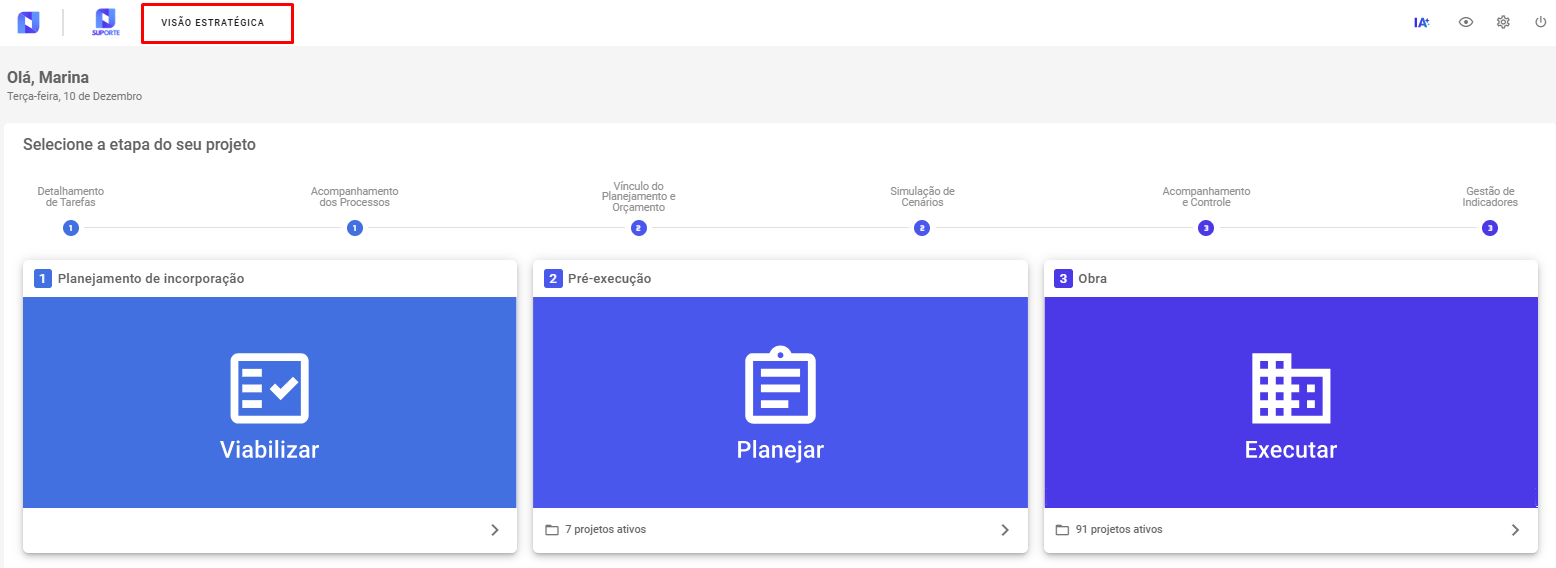
Estrutura do Painel
O painel organiza as informações de forma clara e intuitiva:
Projetos de Incorporação: Listados na primeira coluna.
Atenção: Um empreendimento é considerado nos contadores se a data do dia de hoje estiver entre a data de início e fim do cronograma. Para verificar basta acessar a aba de
Projetos de Obra Vinculados: Exibidos automaticamente na segunda coluna, caso já estejam vinculados.
Datas de Início e Fim: Colunas adicionais mostram as datas de início e término da incorporação e da obra.
Marcos Estratégicos: Colunas personalizáveis que você pode criar para refletir as necessidades estratégicas da empresa.
A ordenação dos projetos é padrão, organizada da data de início mais recente para a mais tardia. No entanto, você pode reordenar as colunas clicando nos cabeçalhos, caso essa funcionalidade esteja habilitada.
Filtros no Painel
O painel oferece três tipos de filtros para personalizar a visualização:
Filtro por Texto: Campo de busca à esquerda para localizar por projeto ou informações específicas.
Filtro de Projetos: Acessível pelo ícone de filtro no canto direito, permite selecionar os empreendimentos exibidos.
Filtro de Datas: No mesmo ícone, define as colunas consideradas no filtro de período e exibe apenas linhas com datas dentro do intervalo selecionado.
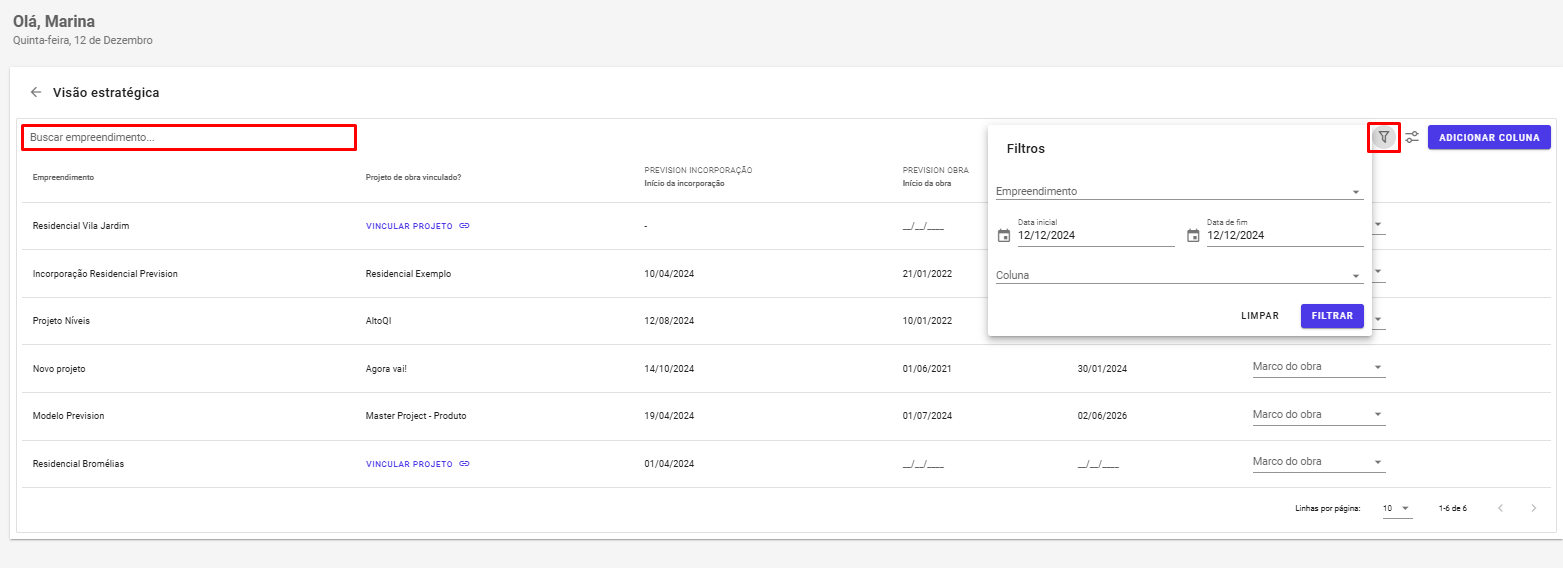
Configurando o Painel
Vínculo de Projetos
Na primeira coluna, os projetos de incorporação são listados. Se já houver vínculo com projetos de obra, eles aparecerão automaticamente na segunda coluna. Caso contrário, o vínculo pode ser feito clicando em "Vincular" e selecionando o projeto correspondente.

Datas de Início e Fim
As datas são preenchidas automaticamente com base nos cronogramas vinculados. Se não houver o vínculo, você pode inserir as datas manualmente. As datas automáticas são sempre atualizadas conforme os cronogramas, garantindo consistência.
Marcos Estratégicos
Os marcos estratégicos podem ser adicionados como colunas personalizáveis:
Defina o nome do marco estratégico e a etapa correspondente (obra ou incorporação).
Vincule as datas marco diretamente do cronograma.
Assim como as datas de início e fim, as datas marco são preenchidas automaticamente e sincronizadas com os cronogramas, sem possibilidade de edição direta no painel.
Editando o Painel
Editar Colunas
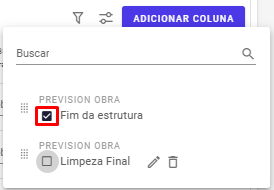
O nome e a etapa das colunas de marco estratégico podem ser alterados pelo ícone "Mostrar e editar colunas", clicando no lápis da coluna desejada. Alterar a etapa remove todas as datas vinculadas, exigindo a confirmação da ação.
Editar Vínculo de Colunas
Você pode alterar as datas marco vinculadas através de um duplo clique, acessando o seletor de datas marco.
Excluir Colunas
Colunas personalizáveis podem ser excluídas pelo ícone de lixeira em "Mostrar e editar colunas". A exclusão remove as datas vinculadas e requer confirmação. As colunas fixas (Início da incorporação, Início de obra e Fim da obra) não podem ser excluídas.

Ordenar Colunas
Personalize a composição do painel selecionando quais colunas serão exibidas através de checkboxes. Também é possível reordenar as colunas arrastando-as na listagem. Essas configurações são salvas individualmente por usuário e permanecerão ativas em acessos futuros.
Ficou com alguma dúvida? Contate nosso suporte através do ícone azul no canto inferior direito!
Este artigo foi útil?
Que bom!
Obrigado pelo seu feedback
Desculpe! Não conseguimos ajudar você
Obrigado pelo seu feedback
Feedback enviado
Agradecemos seu esforço e tentaremos corrigir o artigo