Depois de importar o orçamento, você poderá relacionar cada item da EAP financeira com uma ou mais tarefas do cronograma físico. Essa etapa é fundamental para conectar custos e execução.
Tela de vinculação
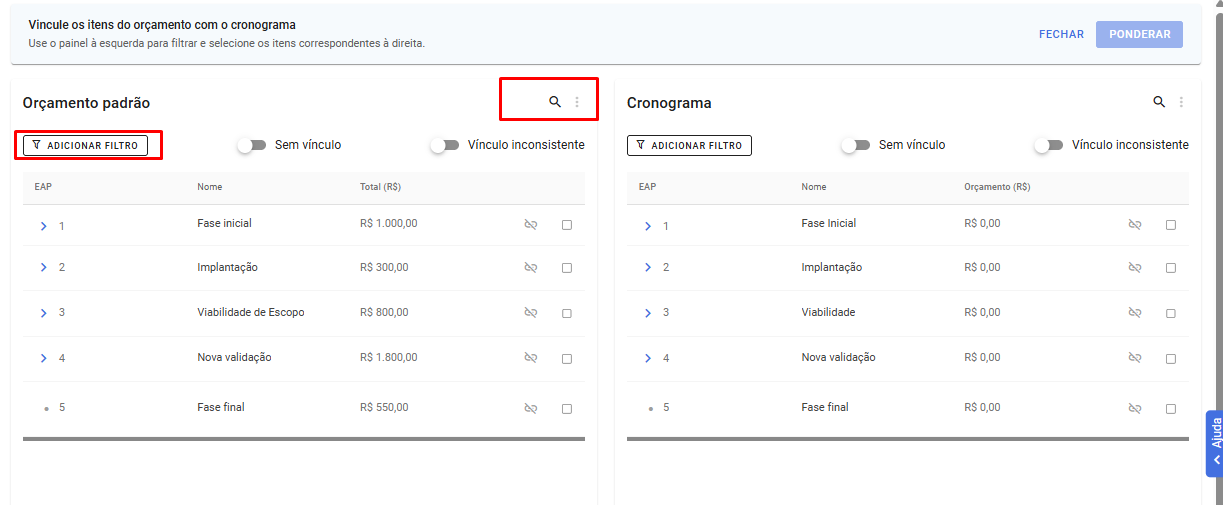
A tela de vinculação é composta por duas tabelas exibidas lado a lado. À esquerda, são apresentados os itens da EAP do orçamento. À direita, aparece a EAP do cronograma.
Para facilitar a navegação, é possível utilizar filtros, buscas e indicadores visuais que ajudam a localizar rapidamente os itens desejados.
Processo de vinculação
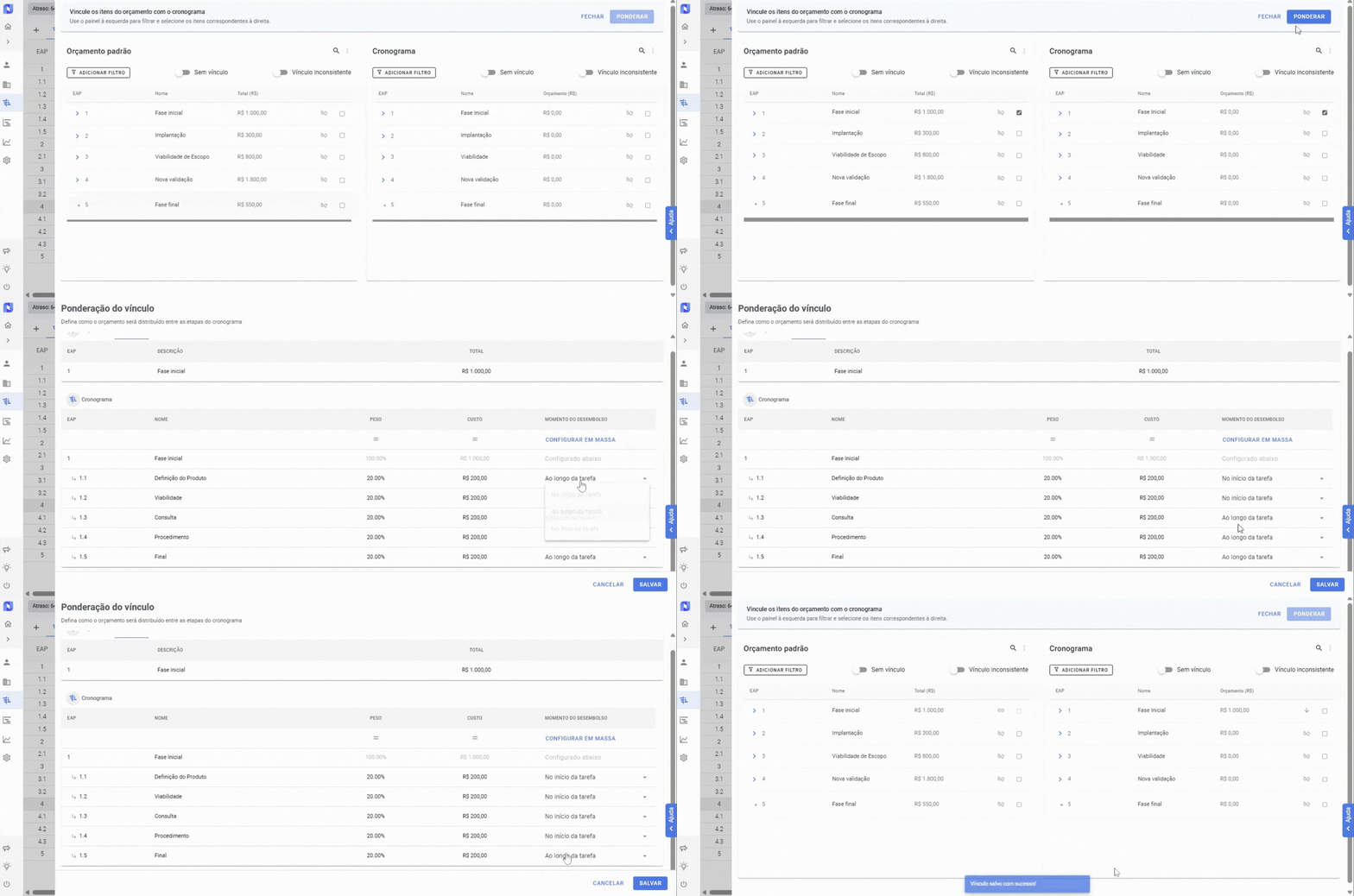
Selecione os itens do orçamento e, em seguida, escolha as tarefas correspondentes no cronograma. Após essa seleção, clique em “Ponderar” para avançar.
A tela de ponderação será aberta já com os pesos e valores distribuídos igualmente entre as tarefas folha, além do desembolso configurado, por padrão, como “ao longo da tarefa”. Nesse momento, avalie se é necessário ajustar valores, percentuais ou o tipo de desembolso antes de salvar.
Esse processo deve ser repetido para cada item do orçamento que será conectado ao cronograma.
Comportamento das vinculações
A plataforma permite vincular itens e tarefas que estejam em níveis diferentes da EAP, como relações entre pai e filho. Um mesmo item do orçamento pode ser associado a várias tarefas, assim como uma única tarefa pode receber valores provenientes de diferentes itens.
Quando um item do orçamento é vinculado a uma tarefa pai, o valor é automaticamente distribuído entre as tarefas folha dessa hierarquia. Da mesma forma, tarefas pai passam a exibir a soma dos valores das tarefas filhas.
Ponderação dos valores vinculados
Durante a vinculação, você acessa a tela de ponderação, onde é possível ajustar percentuais, valores e o tipo de desembolso aplicado a cada tarefa.
Cada item de orçamento selecionado aparece em uma aba própria, permitindo alternar entre elas para configurar os vínculos individualmente.
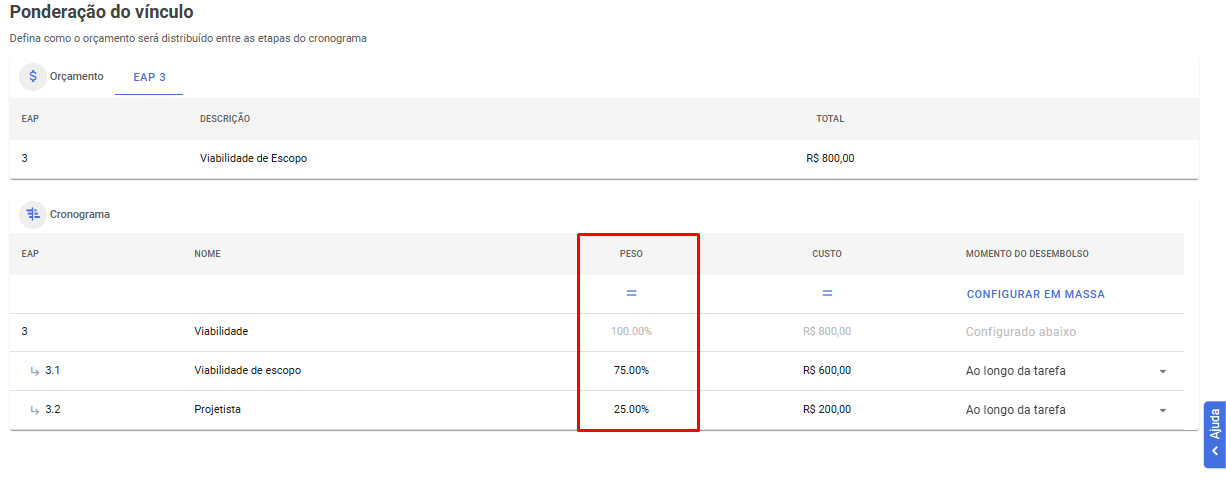
Ao editar manualmente valores ou percentuais, a plataforma oferece a opção de redistribuir os dados igualmente por meio do ícone de igualdade presente nas colunas de peso ou custo.
A soma das ponderações precisa ser sempre de 100%. Caso esse total esteja incorreto, o sistema sinaliza a inconsistência e bloqueia o salvamento até que o ajuste seja feito.
Configuração de desembolso
O desembolso define como o valor de cada tarefa será distribuído ao longo do tempo no Cronograma Físico-Financeiro (CFF).
A plataforma disponibiliza três formas de aplicação do custo: no início da tarefa, quando todo o valor é considerado no primeiro dia; ao longo da tarefa, com distribuição uniforme durante sua duração; e no fim da tarefa, quando o custo é considerado apenas no último dia.
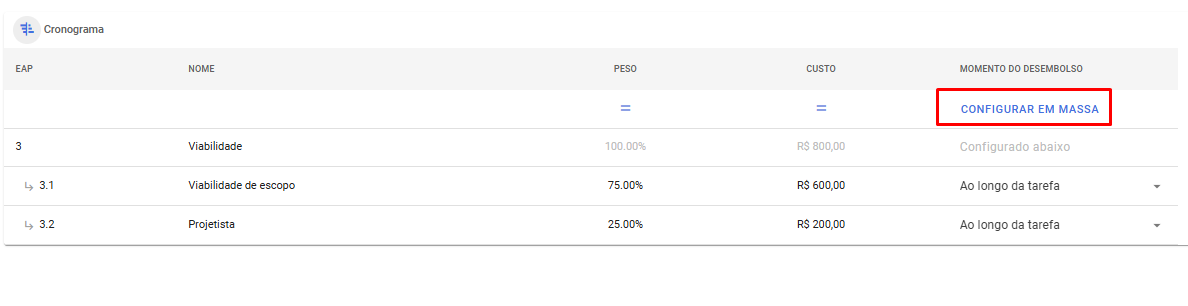
Esse parâmetro pode ser configurado individualmente por item ou aplicado em massa para vários vínculos ao mesmo tempo.
Para configurar em massa, utilize a opção “Configurar em massa”, mantenha selecionados os itens desejados, escolha o tipo de desembolso e clique em Aplicar.

Regras de hierarquia
Apenas tarefas de último nível permitem a configuração direta do desembolso. Para tarefas pai, o sistema exibirá a indicação de que o valor está “Configurado abaixo”.
Ficou com alguma dúvida? Contate nosso suporte através do ícone azul no canto inferior direito!
Este artigo foi útil?
Que bom!
Obrigado pelo seu feedback
Desculpe! Não conseguimos ajudar você
Obrigado pelo seu feedback
Feedback enviado
Agradecemos seu esforço e tentaremos corrigir o artigo