Como corrigir pacotes de trabalho movidos para meses anteriores
Neste artigo, será apresentado um passo a passo detalhado para corrigir pacotes de trabalho que foram deslocados para meses anteriores ao da última medição realizada. É importante destacar que esse tipo de ajuste impacta o dashboard de forma retroativa, por isso deve ser feito com atenção.
Exemplo prático:
Imagine que realizaste a medição ao final do mês de FEVEREIRO. Ao executar a reprogramação automática, algumas atividades já medidas acabam ultrapassando o período de FEVEREIRO e passam a iniciar em JANEIRO. Esse comportamento altera os percentuais já consolidados de JANEIRO, gerando inconsistências no dashboard.
Este artigo explica como identificar esse cenário e como realizar os ajustes necessários para evitar impactos nos meses já medidos.
Fluxo recomendado para correção
Para garantir que a correção seja feita corretamente, siga o fluxo abaixo:
- Tente realizar a reprogramação automática.
- Caso seja exibido um aviso informando a alteração de mês, clique em exportar e feche o aviso.
- Em seguida, acesse a atividade indicada na mensagem de aviso.
- Edite a data e a duração da atividade conforme necessário. (Não é necessário dividir a atividade)
- Após o ajuste, tente novamente a reprogramação automática.
- Verifique se a atividade anteriormente apontada ainda exibe algum aviso. (Se nenhum aviso for apresentado, o ajuste está correto.)
- Por fim, execute a reprogramação automática normalmente.
Seguindo esse processo, o pacote de trabalho será corrigido corretamente, evitando inconsistências nos dados históricos e no dashboard.
Fluxo detalhado
Cenário analisado
O cenário que será analisado será um cronograma onde a última medição realizada foi na data de 28/02/2026, onde o mês de Fevereiro foi encerrado e agora é necessário reprograma-lo sem impactar nos dados passados.
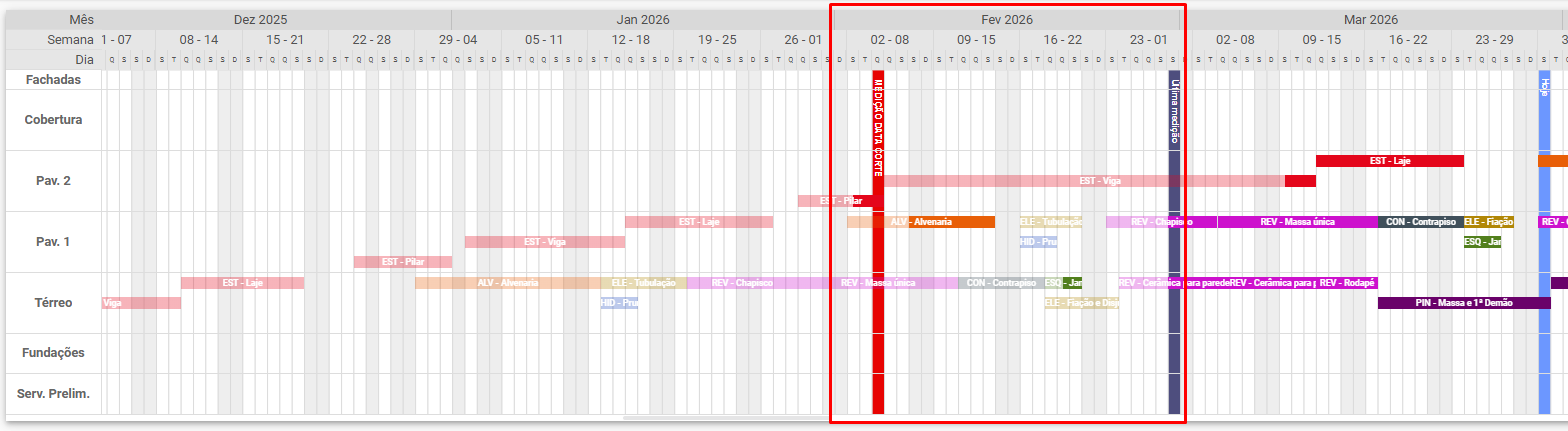
1. Realização da 1° tentativa de reprogramação automática
É necessário realizar uma tentativa de reprogramação automática do mês analisado: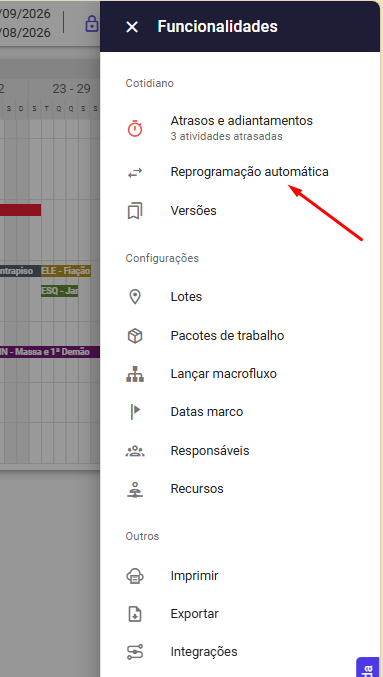
Basta clicar em "REPROGRAMAR":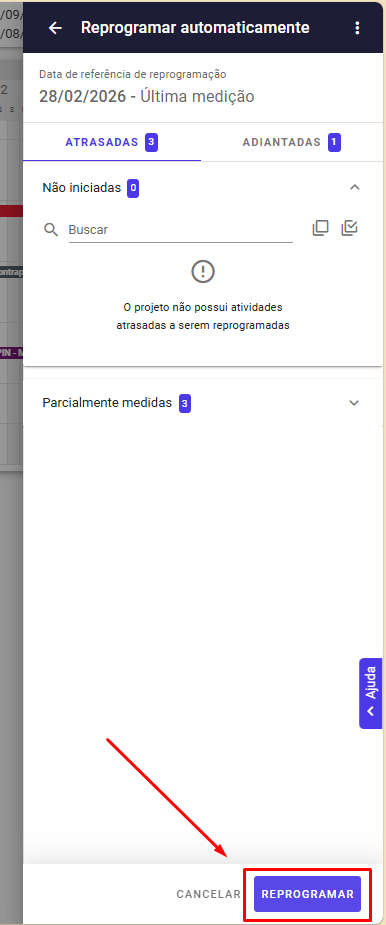
2. Aviso de pacotes de trabalho a serem ajustados
Nesse caso será exibido o aviso para os pacotes de trabalho que necessitam serem ajustados, após isso basta exportar os pacotes de trabalho com a inconsistência: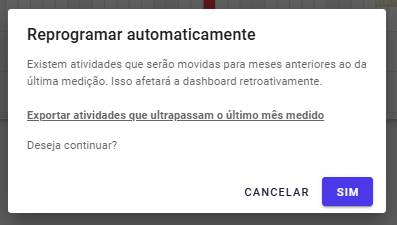
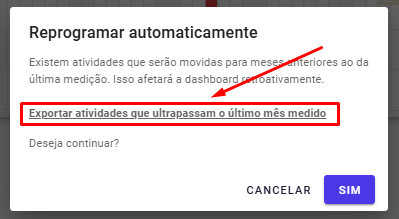
Após isso, clique em CANCELAR, fechando o aviso e não reprogramando o cronograma: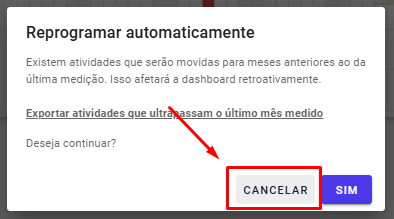
3. Acessando os pacotes de trabalho
Ao clicar em "Exportar atividades" será iniciado o download e com isso basta acessar a planilha:
Identificando o pacote de trabalho, basta localizar ele dentro do cronograma e iniciar a verificação.
A "Data de início final" representa a data que o pacote estará caso seja reprogramado SEM AJUSTAR.
4. Edição do pacote de trabalho
Podemos analisar de forma detalhada o pacote seguindo os dados do pacote: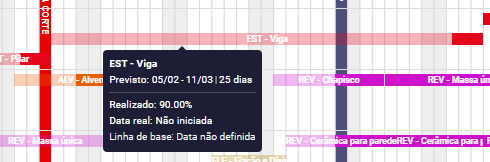
- Pacote: EST - Viga
- Lote: Pav. 2
- Duração total: 25 dias
- Percentual realizado: 90%
- Duração realizada: 90% * 25 dias = 22,5 dias realizados
Análise crítica
Nesse calendário o mês de FEVEREIRO possui 20 dias úteis, e temos o realizado de 22,5 dias úteis devido ao percentual medido, com isso, não é possível "encaixar" o realizado desse pacote em FEVEREIRO, ele irá entrar no mês de JANEIRO. Por esse motivo é necessário editar o pacote. Uma forma simples de ajustar seria:
1° - Mudar a data de início para o primeiro dia útil de FEVEREIRO: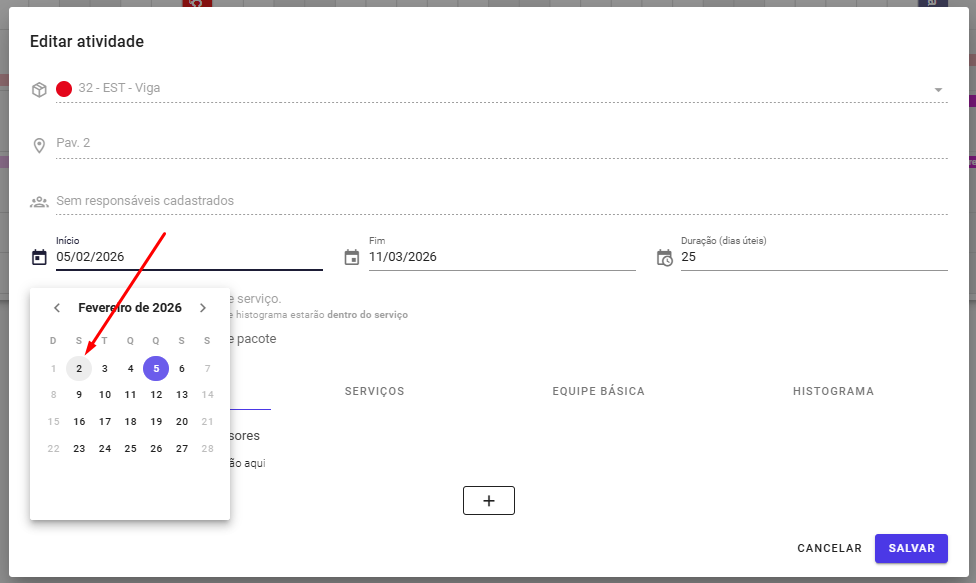
2° - Calcular a nova duração para que a parte 01 resulte em aproximadamente 20 dias úteis para que ele caiba no mês de FEREVEIRO:
Nova duração total = Novos dias realizados / (Percentual realizado)
Nova duração total = 20 / 90%
Nova duração total = 22 dias 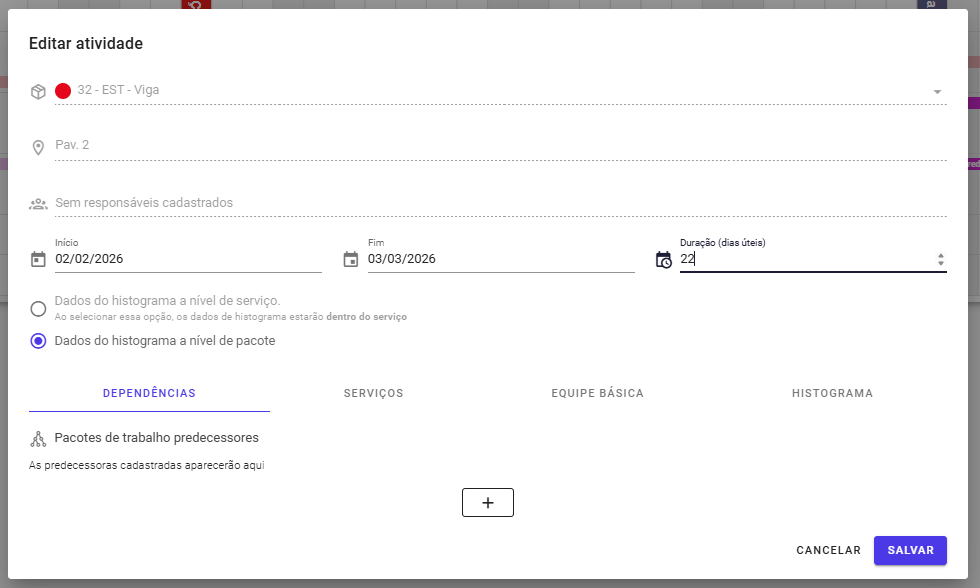
5. Nova tentativa de reprogramação
Após o ajuste, tente novamente a reprogramação automática: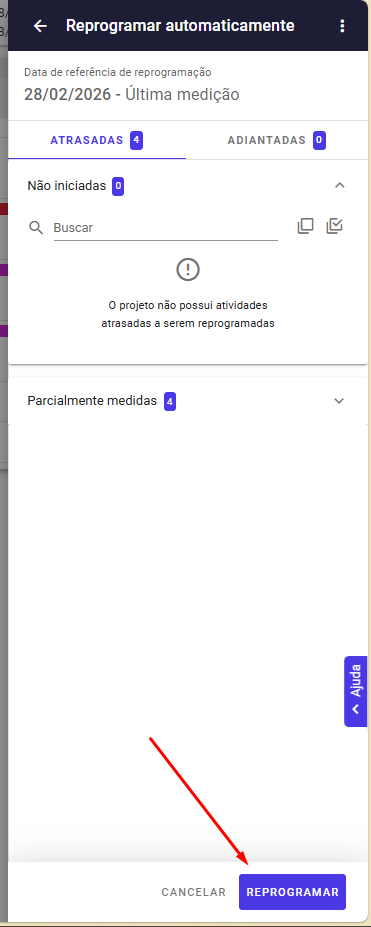
Finalização
Após todos os ajustes, ao reprogramar não irá aparecer novos avisos, com isso o cronograma será reprogramado corretamente e o pacote analisado irá permanecer apenas em FEVEREIRO: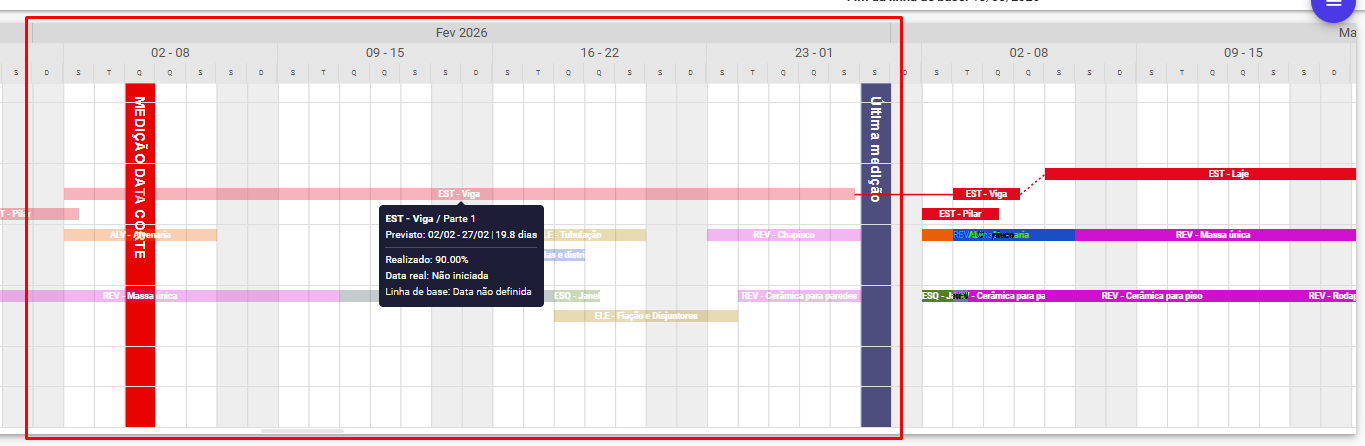
Ficou com alguma dúvida? Contate nosso suporte que estamos a disposição para ajudá-lo!
Este artigo foi útil?
Que bom!
Obrigado pelo seu feedback
Desculpe! Não conseguimos ajudar você
Obrigado pelo seu feedback
Feedback enviado
Agradecemos seu esforço e tentaremos corrigir o artigo