O cronograma em minutos chegou para agilizar o trabalho dos usuários de Gantt. Ele transforma tarefas que antes consumiam uma enorme quantidade de tempo em processos práticos e rápidos! Vamos ver como utilizar:
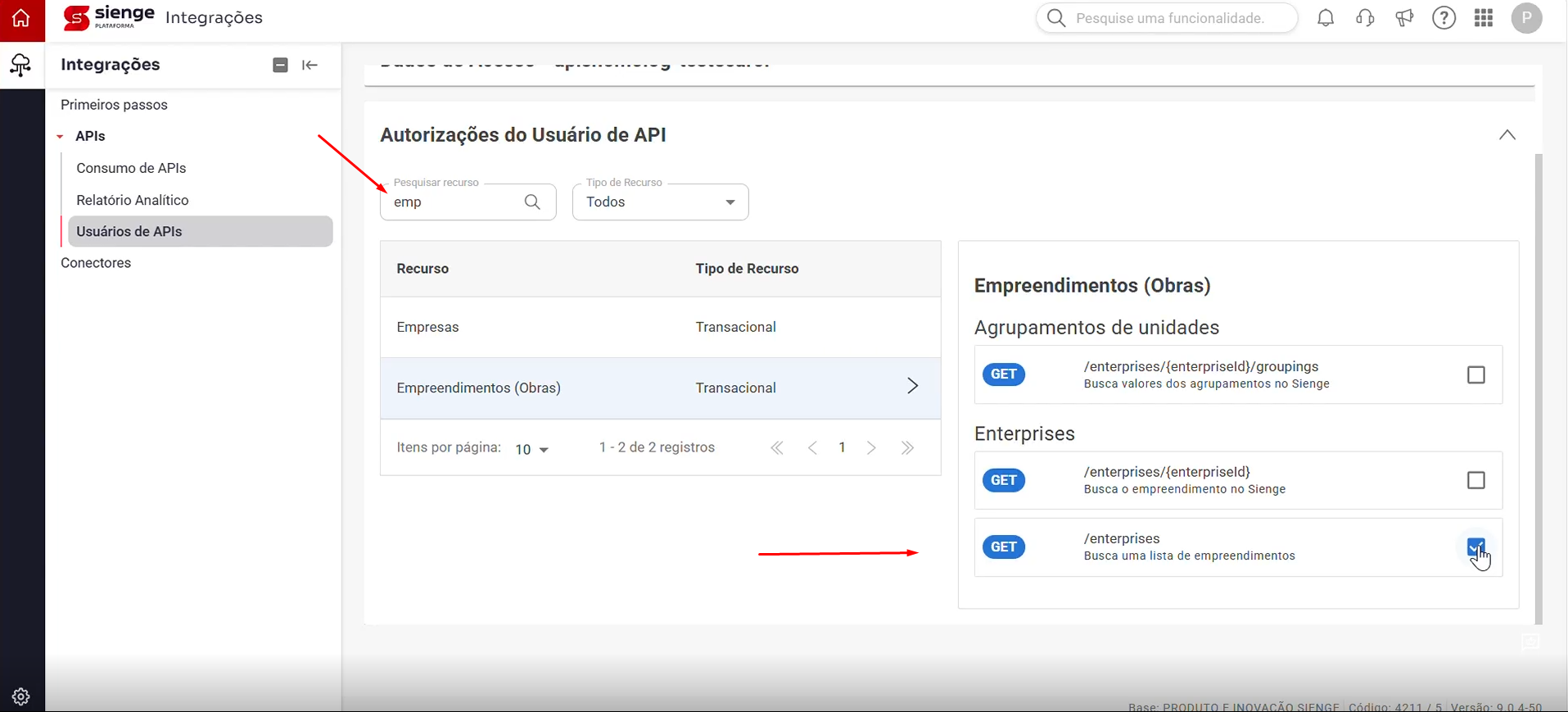
No Sienge, na parte de integrações, após selecionar o usuário de API que será editado, deve-se liberar o endpoint
enterprises:
Criando um projeto
Após isso, dentro da Prevision, no campo de projetos, deve-se criar um novo projeto: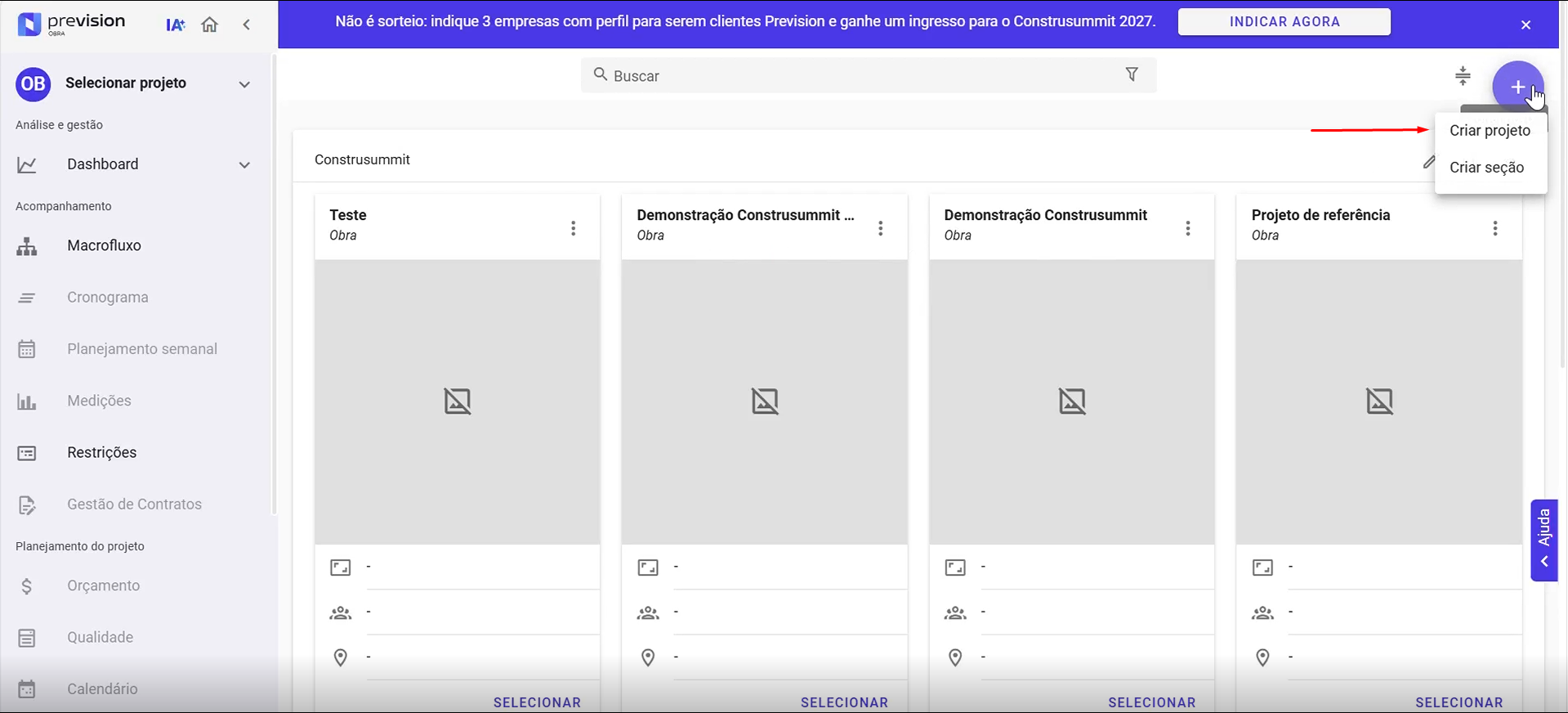
(Essa funcionalidade é exclusiva para projetos Gantt)
Iniciando o cronograma em minutos
Ao criar o novo projeto, o cronograma em branco será aberto e a plataforma exibirá três opções para continuar:
.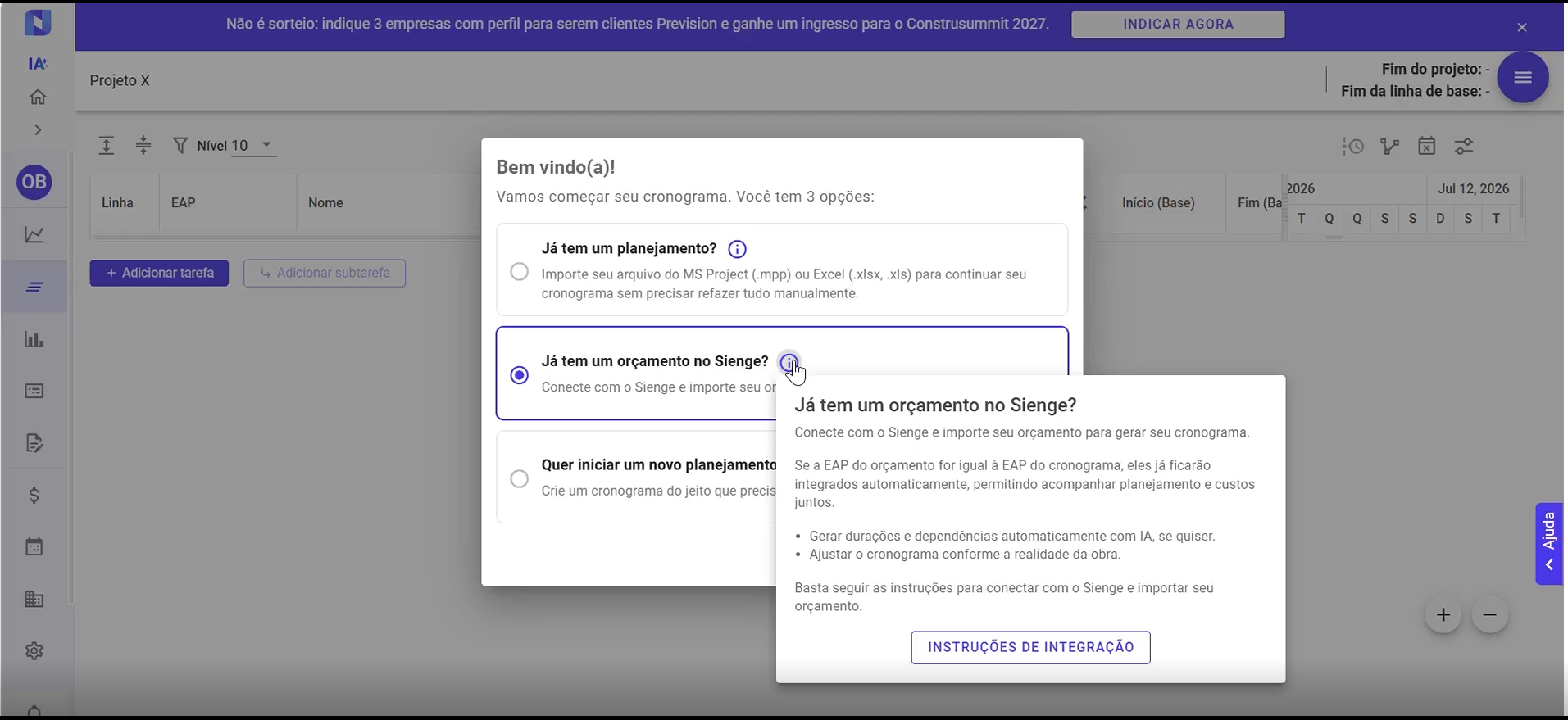
A novidade é a opção do meio “Já tem um orçamento no Sienge?” Essa opção importa a EAP de orçamento do Sienge e a transforma em uma EAP de planejamento.
Após selecionar essa opção e clicar em avançar, será exibida a tela de importação: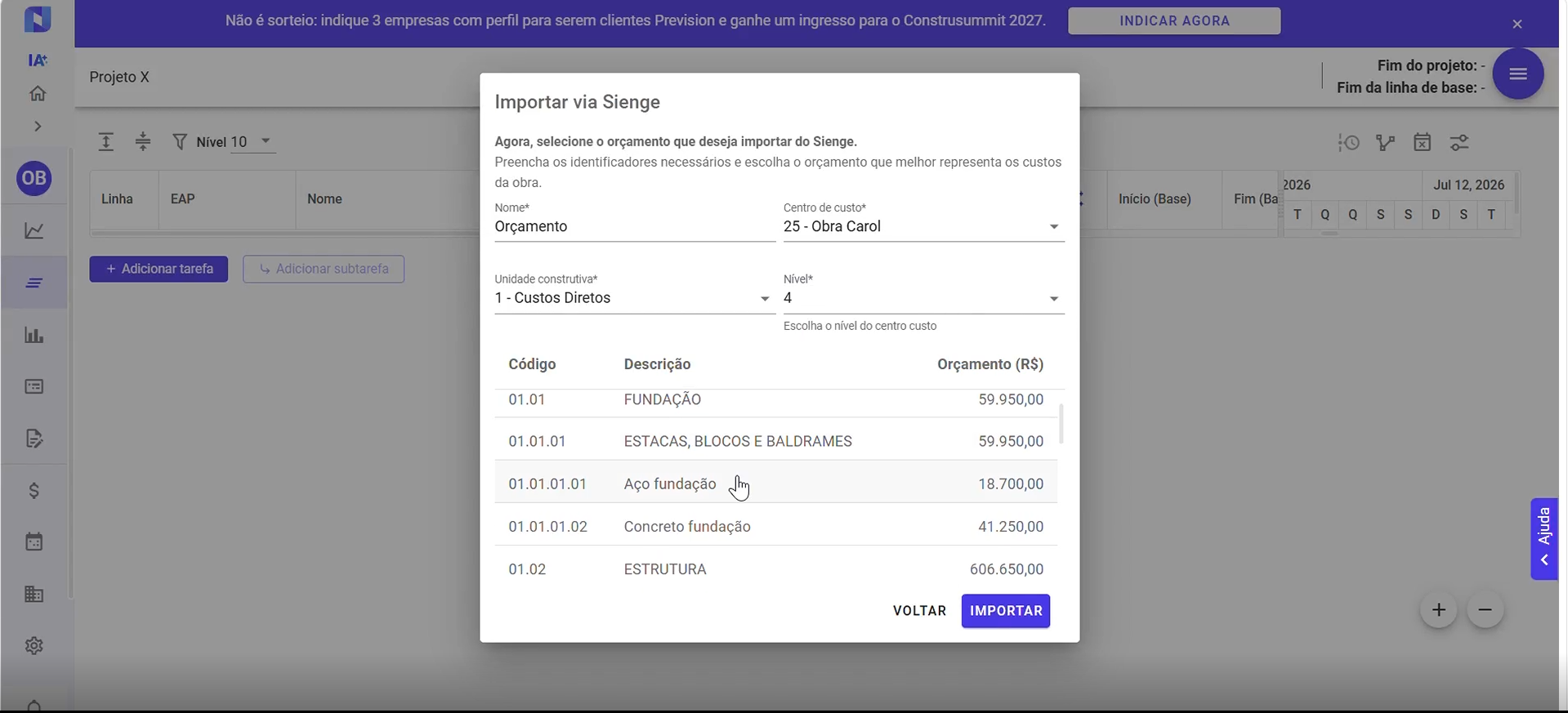
OBS: caso as obras do Sienge não apareçam, será necessário salvar novamente as credenciais de integração.
Devem ser preenchidos: nome, centro de custo, unidade construtiva e nível.
Atenção: Importante lembrar que só é possível trazer uma unidade construtiva, portanto selecione a que melhor configura a obra. Em nível, por padrão trazemos o nível 4, que é a maior quantidade de níveis no Sienge. Caso opte por trazer menos níveis basta selecionar outro valor.
Após clicar em importar, a plataforma processa automaticamente o cronograma. Uma vez finalizado, a seguinte mensagem aparece na tela: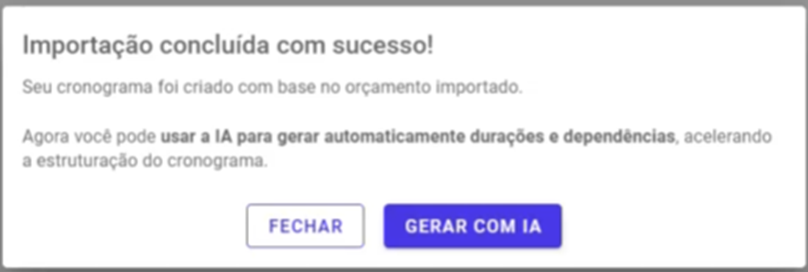
Agora basta clicar em GERAR COM IA para criar as dependências.
Dependências
É possível iniciar pela geração de durações ou dependências, nesse exemplo faremos primeiramente as dependências: 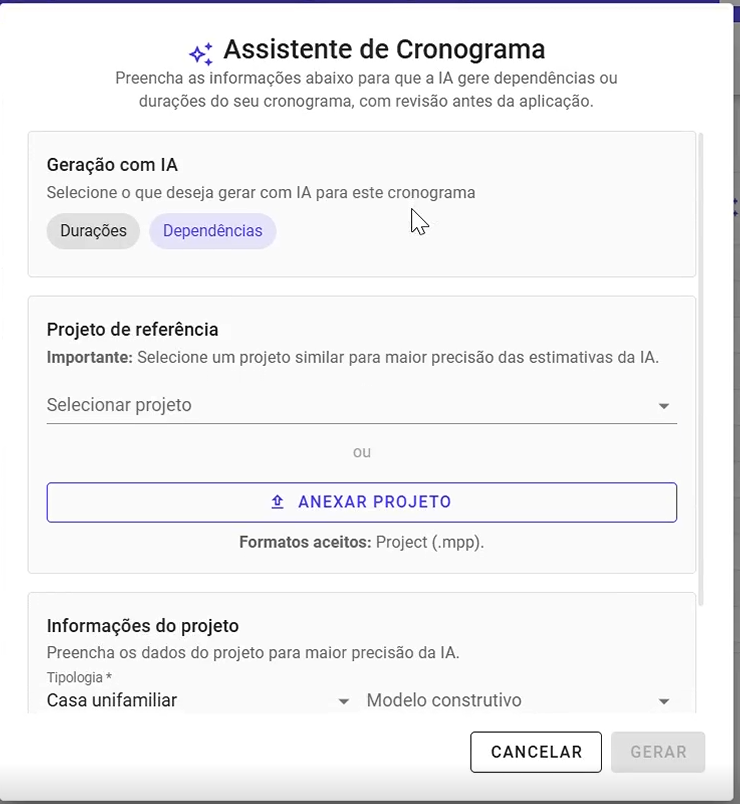
No campo de projeto de referência, pode-se anexar um arquivo Project (.mpp). Esse anexo é recomendado para ajudar a IA a compreender o padrão desejado.
Pouco abaixo devem ser preenchidas as informações do projeto: 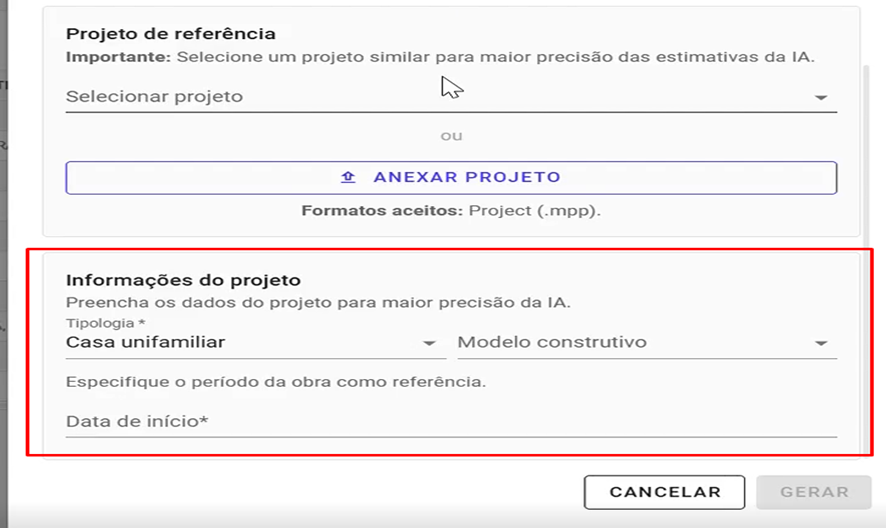
O modelo construtivo é de preenchimento opcional, e a data inicio é para dar a referência a IA e não tem problema se a obra já começou, pode selecionar a data que desejar. Depois, basta clicar em gerar.
A IA gera rapidamente as dependências e apresenta na tela seguinte o resultado:
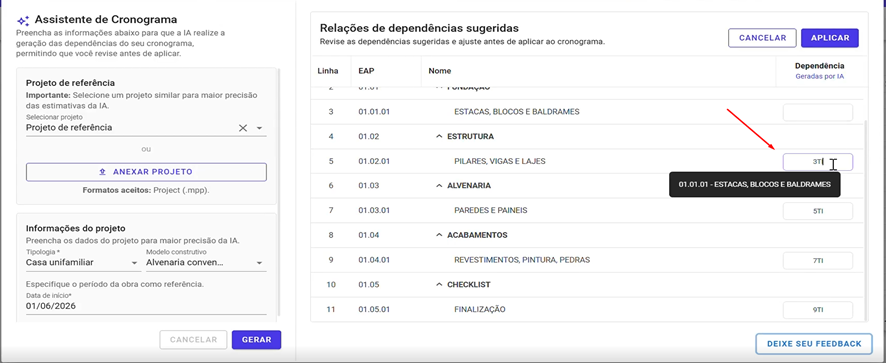
No canto direito dos itens, onde a seta aponta na imagem, aparecem as dependências, que podem ser alteradas conforme necessário, basta clicar e fazer a edição. Em seguida, clique em APLICAR para concluir as dependências. O próximo passo é definir as durações.
Durações
No cronograma, basta clicar nas estrelinhas ao lado de duração, como na imagem: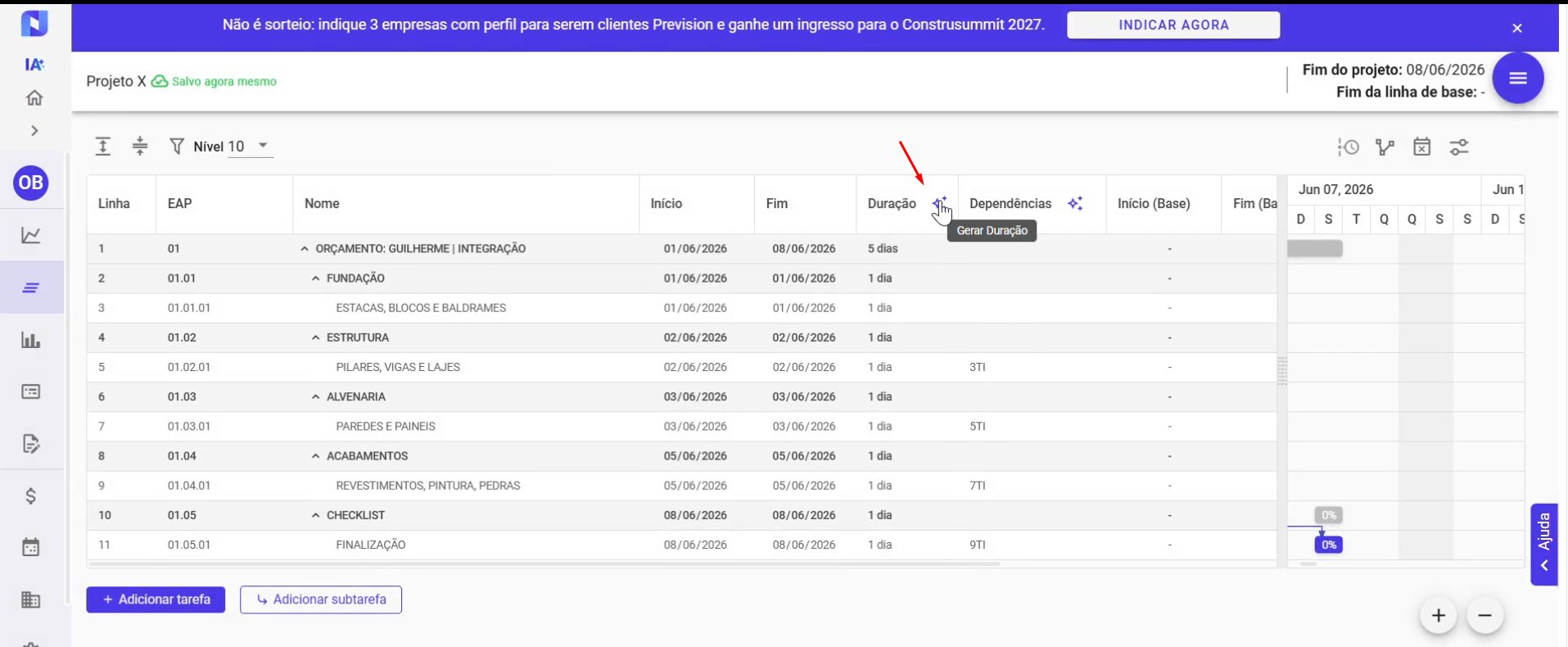
A tela é a mesma utilizada para gerar as dependências:
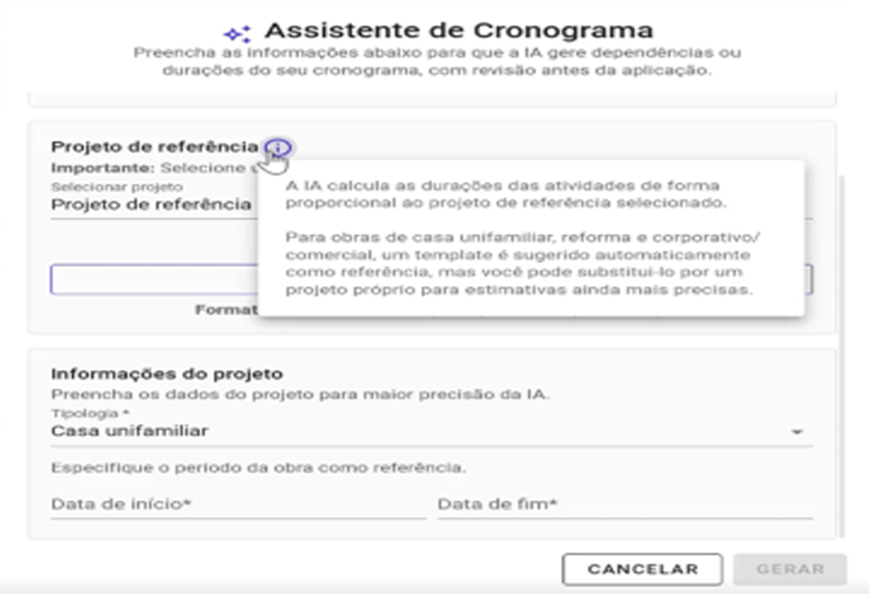
No caso das durações, o projeto de referência é obrigatório. A IA utiliza esse projeto de referência para calcular as durações de forma proporcional nesse novo projeto.
Preencha a tipologia, além da data de início e de fim, e clique em gerar: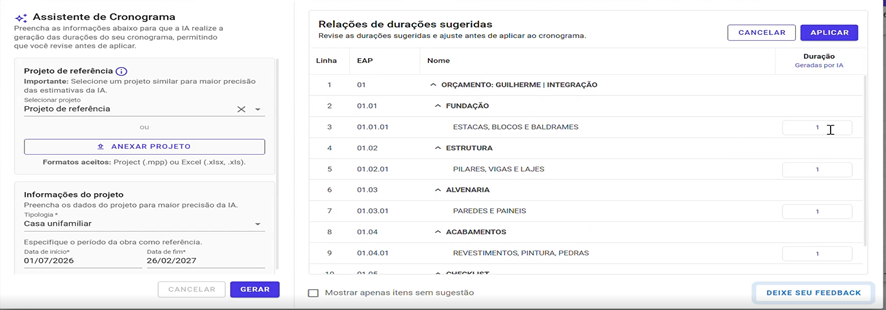 As durações são geradas automaticamente pela IA e podem ser ajustadas clicando nos valores, assim como nas dependências. Isso feito clicamos em APLICAR.
Pronto! O cronograma é concluído em poucos minutos e já está vinculado ao orçamento.
Ficou com alguma dúvida? Contate nosso suporte através do ícone no canto inferior direito!
Este artigo foi útil?
Que bom!
Obrigado pelo seu feedback
Desculpe! Não conseguimos ajudar você
Obrigado pelo seu feedback
Feedback enviado
Agradecemos seu esforço e tentaremos corrigir o artigo