Agora que você já elaborou o seu cronograma, veja aqui as principais informações de como fazer o acompanhamento. Se precisar de alguma ajuda com a elaboração, acesse esse artigo.
Replanejamento
O Replanejamento pode ser feito de várias maneiras:
Arrastando as tarefas para o local desejado no Diagrama de Gantt.
Alterando as datas de início ou término na Tabela EAP.
Modificando a duração em dias na Tabela EAP.
Dividindo as atividades.
Alteração de níveis
É possível mudar o nível de uma tarefa usando o botão direito do mouse:
Aumentar recuo: Move a tarefa para um nível inferior (por exemplo, de nível 1 para nível 2).
Diminuir recuo: Move a tarefa para um nível superior (por exemplo, de nível 2 para nível 1).
Existem algumas restrições:
Não é possível mudar o nível de tarefas medidas.
Tarefas no último nível não podem ter o recuo aumentado.
Tarefas no primeiro nível não podem ter o recuo diminuído.
Tarefas divididas podem ter seu nível ajustado conforme necessário.
Divisão de tarefas
É possível dividir tarefas parcialmente medidas ou não iniciadas utilizando o botão de divisão e selecionando a data desejada na barra do gráfico de Gantt. Não há limite para o número de divisões, desde que a soma das durações das partes seja igual à duração total da tarefa.
Ao dividir uma tarefa que já possui medições, o percentual (%) previsto e realizado da parte medida permanece inalterado. Mesmo que a duração das novas partes seja ajustada após a divisão, apenas as durações das partes subsequentes serão impactadas, sem afetar os dados já registrados.
Por exemplo:
Tarefa original: Alvenaria - 10 dias
Percentual realizado: 50%
Após a divisão:
Alvenaria - Parte 1 - 5 dias
Alvenaria - Parte 2 - 5 dias
Se adicionarmos 5 dias na duração da parte 2 ficaria:
Alvenaria - Parte 1 - 5 dias
Alvenaria - Parte 2 - 10 dias
Ainda assim, o percentual total de realização permanece em 50%, pois o progresso medido é proporcionalmente redistribuído.
Filtros no cronograma
Para facilitar a visualização e análise das tarefas no cronograma, é possível aplicar diferentes filtros. Abaixo, detalhamos cada opção disponível:
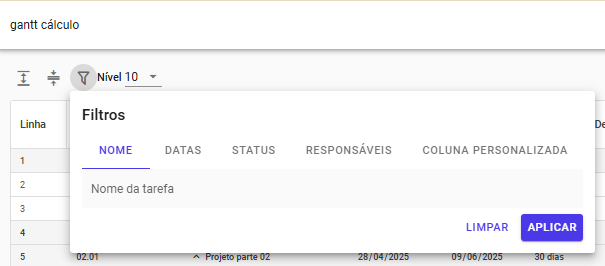
- Nome
Campo de busca que retorna resultados mostrando sempre os níveis superiores à tarefa buscada.
- Datas (Início e Término)
Defina um intervalo de datas ou utilize uma das opções pré-definidas:
- Nesta semana
- Próxima semana
- Neste mês
- Status
Aplicável a tarefas de qualquer nível, com seleção múltipla (funciona no formato "ou").
Exemplo: Selecione "Não iniciadas" e "Atrasadas" para ver todas as tarefas que se encaixam em uma dessas categorias — não é uma combinação "e".
Progresso
- Não iniciadas: Realizado = 0
- Iniciadas: 0% < Realizado < 100%
- Concluídas: Realizado = 100% - todas as tarefas concluídas são consideradas no prazo, então para não ver mais as concluídas, precisa des-selecionar as Concluídas + no prazo.
Prazo
- Atrasadas: Previsto na última medição > Realizado < 100%
- No prazo: Previsto na última medição <= Realizado ou Realizado = 100%
- Responsáveis
Filtro com seleção múltipla (com opção de selecionar ou remover todos).
Importante: Válido somente para tarefas de último nível, já que a atribuição de responsáveis ocorre nesse nível.
- Coluna personalizada
Filtre tarefas usando colunas personalizadas que o usuário criou no cronograma (em qualquer nível: superior ou inferior). Serão apresentadas exatamente todas as colunas personalizadas criadas no cronograma.
Como usar:
- (Opcional) marque Vazia ou Preenchida.
- Defina a Condição: Nenhum, Contém, Não contém, Igual ou Diferente.
- Clique em Aplicar.
Tipos aceitos: valores texto, número e data.
Folgas aplicadas no cronograma
Existem duas formas de remover folgas no cronograma: para o cronograma todo ou por tarefa. Ambas respeitam as dependências configuradas e ajudam a otimizar o planejamento.
Remover folgas do Cronograma inteiro
Essa opção remove as folgas entre todas as atividades do cronograma, ajustando o planejamento de forma automática e respeitando as dependências mínimas.
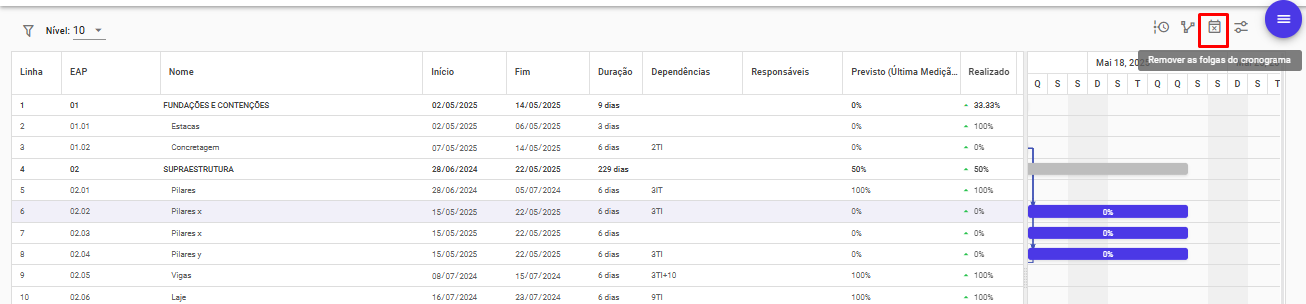
Por exemplo: a tarefa Estrutura depende da tarefa Fundação, e na tabela essa dependência não tem folga. No gráfico, porém, pode haver uma folga visual que não é obrigatória. Ao clicar no botão Remover folgas, o cronograma é otimizado e as tarefas são reposicionadas no menor intervalo permitido pela dependência.

⚠️Atenção! Tarefas 100% medidas podem ter datas de início e fim ajustadas (ou barras arrastadas) sem respeitar as dependências. Isso não deveria alterar datas previstas, mas o comportamento segue o padrão da Linha de Balanço.
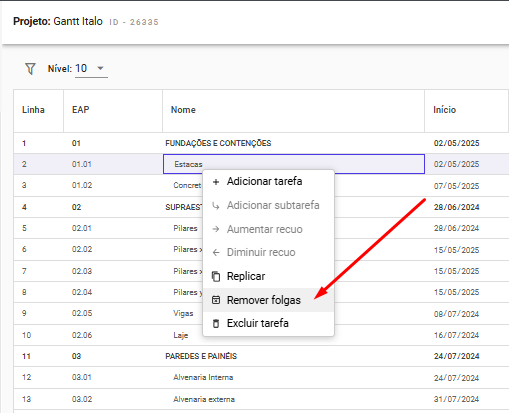
Remover folgas (por tarefa)
Essa opção remove as folgas apenas entre a tarefa selecionada e suas sucessoras, permitindo um ajuste mais pontual no cronograma. Basta clicar com o mouse em cima da tarefa que deseja remover a folga:
Aviso de Inconsistências nos vínculos com o Orçamento
Para resolver inconsistências nos vínculos com o orçamento, um ícone de alerta será exibido no canto superior direito do cronograma, ao lado da opção "Habilitar folgas entre atividades". Para corrigir o erro, acesse o menu de orçamento e redistribua os itens que estão com inconsistências.
Os erros de vínculo geralmente ocorrem nos seguintes cenários:
- Exclusão de uma atividade que possuía vínculo
- Criação de subtarefas em atividades já vinculadas
Exemplo:
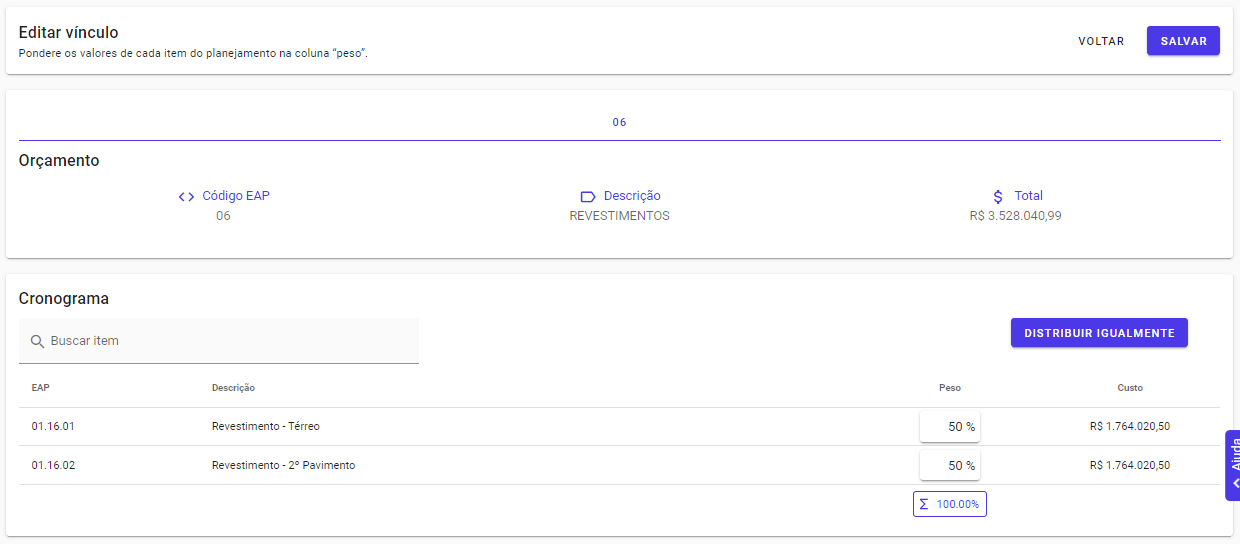
Ao excluir o item 01.16.02 - Revestimento - 2º Pavimento, o item vinculado não está somando 100%. 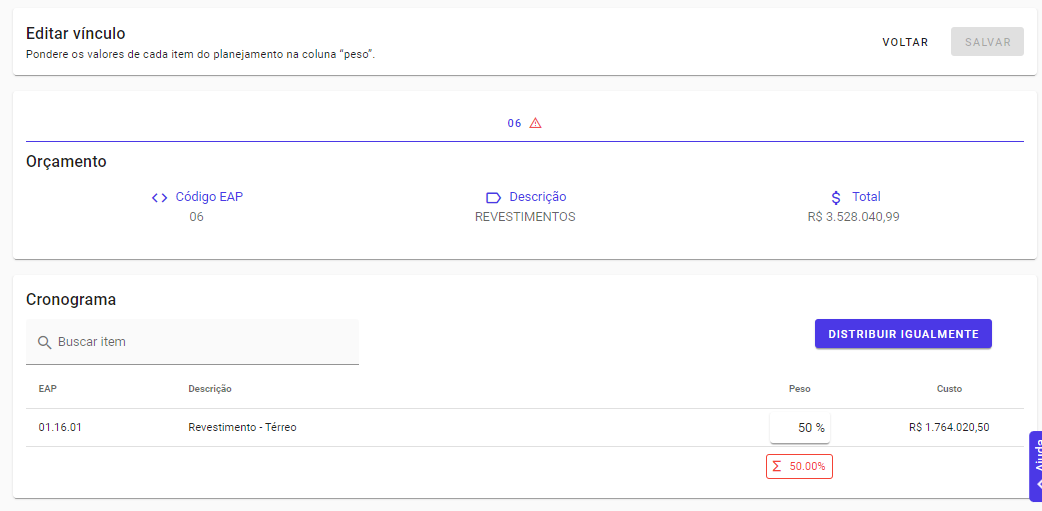
Cadastro de Responsáveis no Cronograma Gantt
É possível cadastrar responsáveis diretamente no Cronograma, oferecendo mais organização e praticidade para acompanhar tarefas. Confira como funciona:
- Coluna de responsáveis: Você pode criar, atribuir, editar ou excluir responsáveis de forma simples e rápida.
- Atribuição direta nas tarefas: os responsáveis são vinculados diretamente na tarefa desejada. Esse gerenciamento está disponível apenas para tarefas de último nível.
- Cadastro exclusivo por projeto: os responsáveis criados são específicos para cada projeto.
Exportação
É possível exportar o seu cronograma em um arquivo Excel ou em PDF, basta ir até o menu de Funcionalidades no canto superior direito, selecionar qual o tipo de arquivo desejado e depois clicar em "Exportar":
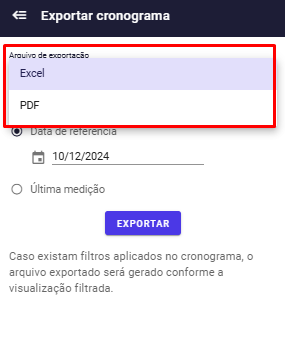
Exportação via Excel
Na exportação em excel, a data de referência virá preenchida com a data atual por padrão e é através dela que fazemos os cálculos dos percentuais (%) de base, previsto e realizado, podendo ser alterada conforme desejar.
A forma como as informações estão dispostas no Excel será refletida no Cronograma Gantt, incluindo a ordem das colunas, as colunas ocultadas e os filtros aplicados no momento da exportação. Exemplo:

Exportação via PDF
Na exportação em PDF, você pode escolher qual a escala da linha do tempo, o tamanho da folha e se deseja que os nomes apareçam nas barras. Além disso, é possível escolher quais informações padrão deseja exportar, como caminho crítico, responsáveis, previsto até a data da última medição.
Também é possível exportar com as colunas personalizadas que você configurou no cronograma, renderizadas como linhas verticais posicionadas na linha do tempo, preservando a cor e o nome exatamente como aparecem na tela do Gantt, em todas as escalas de tempo e tamanhos de folha.
Também é possível incluir a logo da empresa no canto superior esquerdo do cabeçalho, obtida automaticamente do cadastro da empresa, com o nome do projeto e a data de exportação centralizados no topo. Caso a empresa não possua logo cadastrada, o espaço permanece vazio sem afetar o restante do layout.
Além disso, as barras do gráfico de Gantt agora respeitam as cores de status (verde para tarefas adiantadas ou concluídas, vermelho para atrasadas, azul para não iniciadas e laranja para atividades no caminho crítico), mantendo a mesma codificação visual da tela do cronograma.
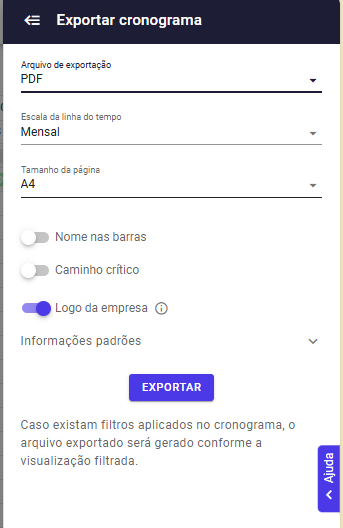
A disposição das informações no PDF será apresentada da seguinte forma:
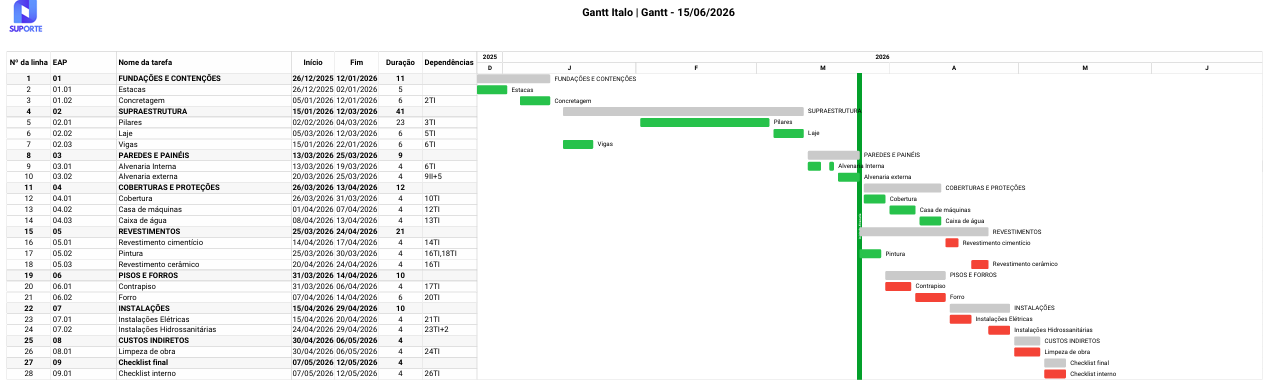
Se houver algum filtro ativado no cronograma, o arquivo será exportado com essa mesma configuração.
Finalizou toda a elaboração do seu Cronograma Gantt e quer saber tudo sobre como realizar o acompanhamento? Acesse esse artigo.
Ficou com alguma dúvida? Contate nosso suporte através do ícone azul no canto inferior direito!
Este artigo foi útil?
Que bom!
Obrigado pelo seu feedback
Desculpe! Não conseguimos ajudar você
Obrigado pelo seu feedback
Feedback enviado
Agradecemos seu esforço e tentaremos corrigir o artigo